
FTP(S) Clients
Diese Anleitung beschreibt, wie Sie sich mithilfe von FileZilla FTP Client mit Ihrem Webspace verbinden und Daten hochladen.
Das FTP-Protokoll ist in seiner Spezifikation sehr unsicher. Anmeldeinformationen wie Benutzername und Passwörter werden im Klartext übertragen. Deswegen unterstützen unsere Server TLS (Transport Layer Security). Bei TLS-Verbindungen werden alle Daten verschlüsselt übertragen. Dies wird auch FTPS bzw. FTPES genannt (explizites FTP über TLS).
[wdns_howto_callout class="info" headline="Wir raten Ihnen, immer FTPS zu verwenden. "]Stellen Sie sicher, eine aktuelle Version von FileZilla FTP Client zu verwenden. Ältere Versionen hatten Probleme bei der Kommunikation mit TLS-Verbindungen.[/wdns_howto_callout]
Diese Anleitung zeigt Ihnen, wie Sie eine FTPS-Verbindung zu Ihrem Webspace mit FileZilla FTP-Client herstellen.
 Bitte folgen Sie den angegebenen Schritten laut folgender Abbildung der Reihe nach:
 Nach den Verbindungsaufbau sehen Sie, je nach Konfiguration der Ansicht, im linken Bereich
  [wdns_howto_callout class="info" headline="Wir raten Ihnen, immer FTPS zu verwenden. "]Stellen Sie sicher, eine aktuelle Version von FileZilla FTP Client zu verwenden. Ältere Versionen hatten Probleme bei der Kommunikation mit TLS-Verbindungen.[/wdns_howto_callout]
1. Vorbereitungen
1.1 Installation von FileZilla
Sollten Sie FileZilla noch nicht installiert haben, kann das Programm von der offiziellen Webseite heruntergeladen werden. Die Nutzung ist kostenlos. FileZilla FTP Client steht für fast alle Plattformen zur verfügung. Sowohl FileZilla Client als auch FileZilla Server sind freie (kostenlose) Programme, der Programmcode ist einsehbar/veränderbar (Open-Source Software). Beide Anwendungen werden unter den Bedingungen der GNU General Public License (GPL) Version 2 veröffentlicht und zur Verfügung gestellt.1.2 Einrichten eines FTP-Benutzers
Zunächst müssen Sie im Server Control Panel einen FTP-Benutzer anlegen. Eine passende Anleitung finden Sie hier.2. Konfiguration von FileZilla
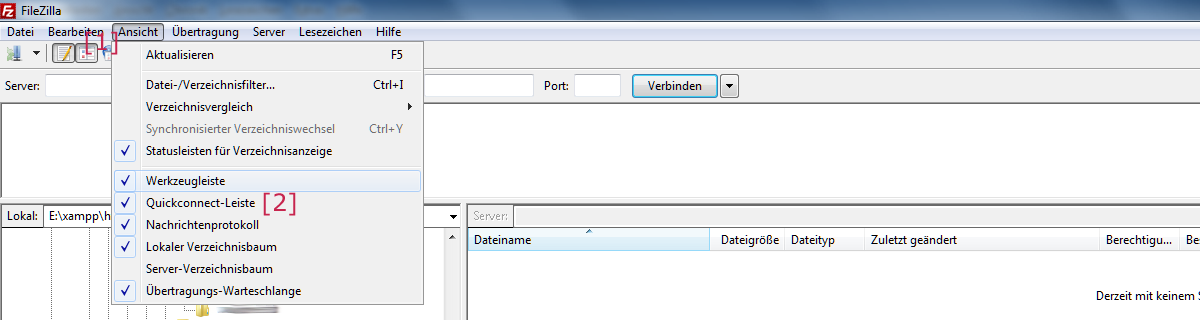
Nachdem Sie FileZilla gestartet haben klicken Sie zuerst aufAnsicht [1] , dann auf Quick-Connect-Leiste [2]
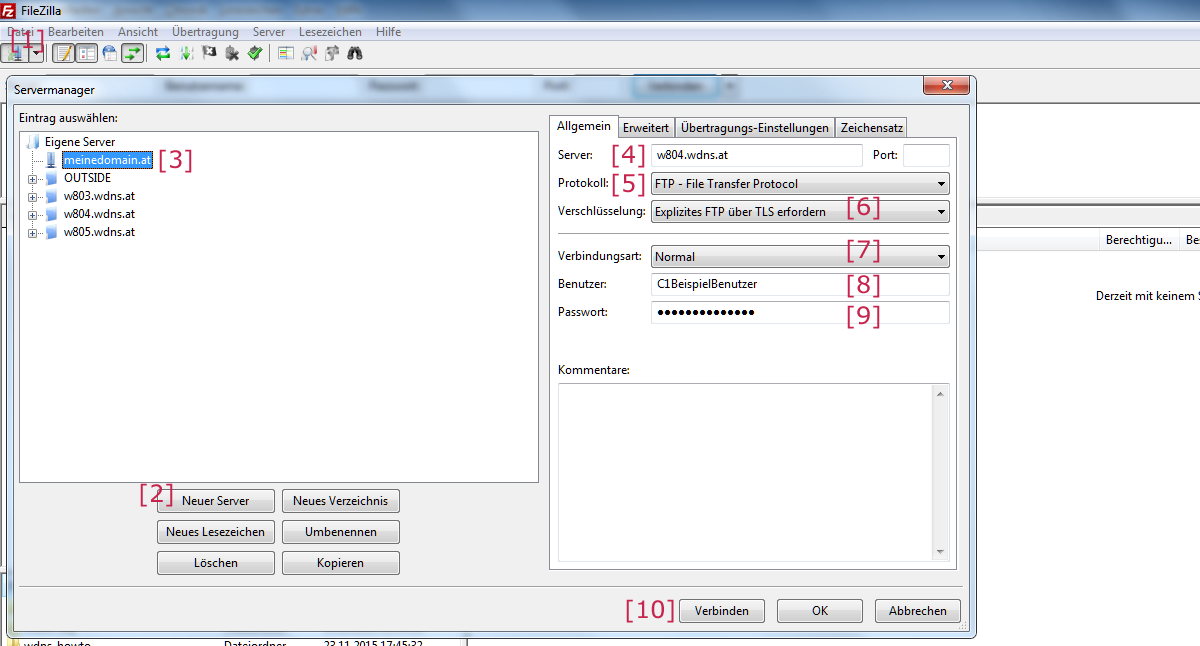
Bitte folgen Sie den angegebenen Schritten laut folgender Abbildung der Reihe nach:
- Ein Klick auf das Icon
Servermanager [1]offnet denselben - Auf den Button Neuer
Server [2] - Tragen Sie im
Feld [3]einen eindeutigen Namen, üblicherweise den Namen der Domain, ein - Unter
Server [4]wird die IP Adresse oder der Hostname des FTP-Servers eingetragen (siehe Zugangsdaten) - Auswahl des
Protokolls [5] - Explizites FTP über TLS erfodern bei
Verschlüsselung [6] Verbindungsart [7]normal- den Namen des FTP
Benutzers [8] - und dessen
Passwort [9] Verbinden [10]
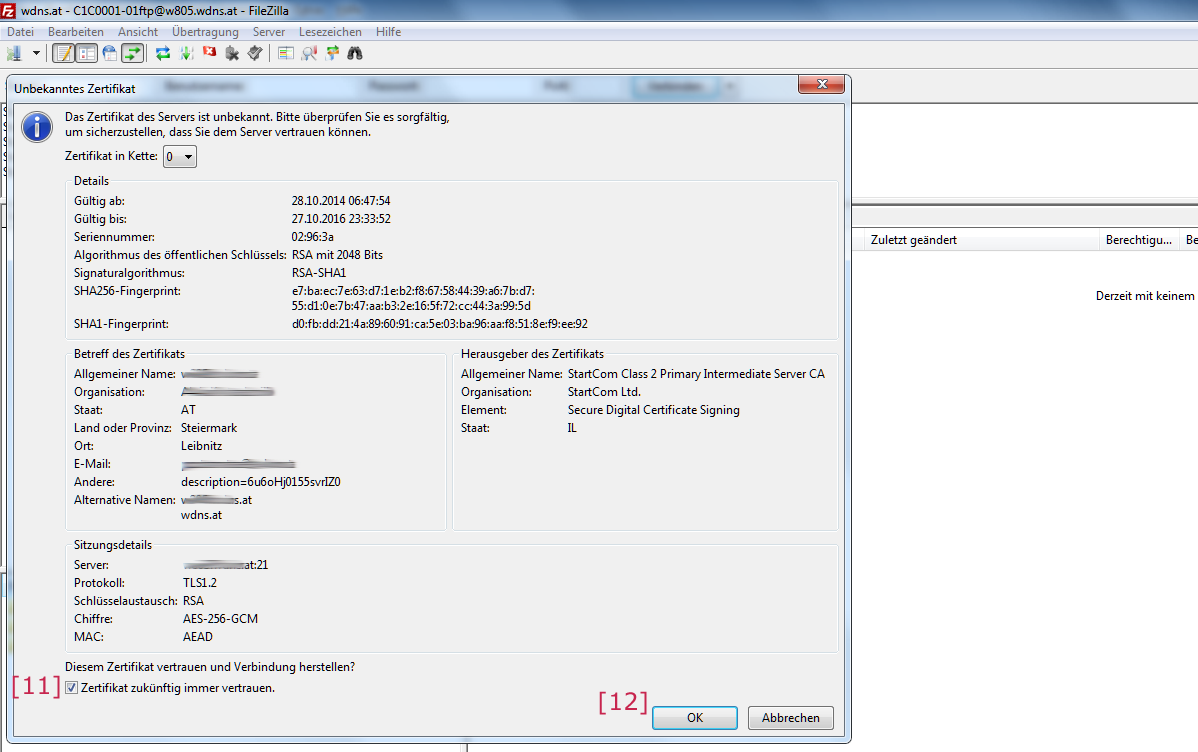
Zertifikat zukünftig immer vertrauen [11] und klicken dann auf OK [12], um die Verbindung aufzubauen und das Zertifikat dauerhaft als vertrauenswürdig zu speichern. Bei zukünftigen Verbindungen wird diese Warnung dann nicht mehr angezeigt.
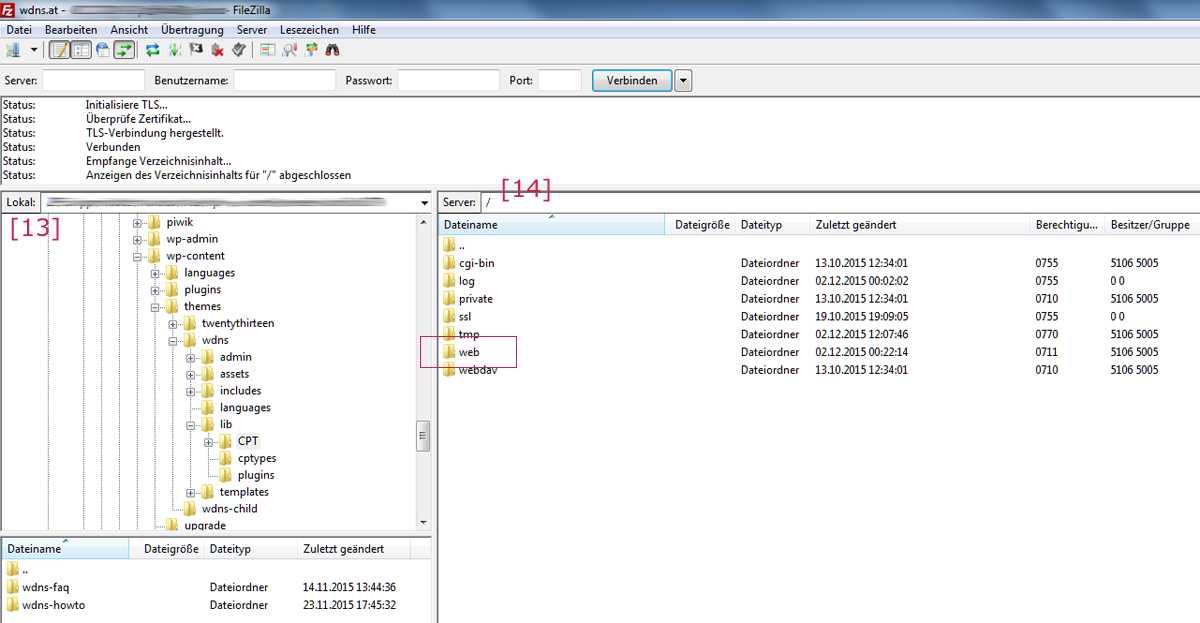
Nach den Verbindungsaufbau sehen Sie, je nach Konfiguration der Ansicht, im linken Bereich Lokal [13] die Dateien auf Ihrem Rechner und im rechten Bereich Server [14] die Verzeichnisstruktur am Server. Der Ordner web ist das Verzeichnis, in das Sie Ihre Dateien für Ihre Website hochladen müssen:
[wdns_howto_callout class="info" headline="Wir raten Ihnen, immer FTPS zu verwenden. "]Stellen Sie sicher, eine aktuelle Version von FileZilla FTP Client zu verwenden. Ältere Versionen hatten Probleme bei der Kommunikation mit TLS-Verbindungen.[/wdns_howto_callout]Diese Anleitung beschreibt, wie Sie sich mithilfe von WinSCP SFTP Client mit Ihrem Webspace verbinden und Daten hochladen. Das FTP-Protokoll ist in seiner Spezifikation sehr unsicher. Anmeldeinformationen wie Benutzername und Passwörter werden im Klartext übertragen. Deswegen unterstützen unsere Server TLS.
Das FTP-Protokoll ist in seiner Spezifikation sehr unsicher. Anmeldeinformationen wie Benutzername und Passwörter werden im Klartext übertragen. Deswegen unterstützen unsere Server TLS (Transport Layer Security). Bei TLS-Verbindungen werden alle Daten verschlüsselt übertragen. Dies wird auch FTPS bzw. FTPES genannt (explizites FTP über TLS).
[wdns_howto_callout class="info" headline="Wir raten Ihnen, immer FTPS zu verwenden. "]Stellen Sie sicher, immer eine aktuelle Version von WinSCP SFTP Client zu verwenden. [/wdns_howto_callout]
 Zum Verbinden mit dem Server wählen Sie im Anschluß das
  Nach den Verbindungsaufbau sehen Sie, je nach Konfiguration der Ansicht, im linken Bereich
  [wdns_howto_callout class="info" headline="Wir raten Ihnen, immer FTPS zu verwenden. "]Stellen Sie sicher, immer eine aktuelle Version von WinSCP SFTP Client zu verwenden. [/wdns_howto_callout]
1. Vorbereitungen
1.1 Installation von WinSCP
Sollten Sie WinSCP noch nicht installiert haben, kann das Programm von der offiziellen Webseite heruntergeladen werden. Die Nutzung ist kostenlos. WinSCP SFTP Client steht ausschließlich für MS Windows Plattformen zur verfügung. WinSCP SFTP Client ist ein freies (kostenloses) Programm, der Programmcode ist einsehbar/veränderbar (Open-Source Software). Die Anwendung wird unter den Bedingungen der GNU General Public License (GPL) Version 2 veröffentlicht und zur Verfügung gestellt.1.2 Einrichten eines FTP-Benutzers
Zunächst müssen Sie im Server Control Panel einen FTP-Benutzer anlegen. Eine passende Anleitung finden Sie hier.2. Konfiguration von WinSCP
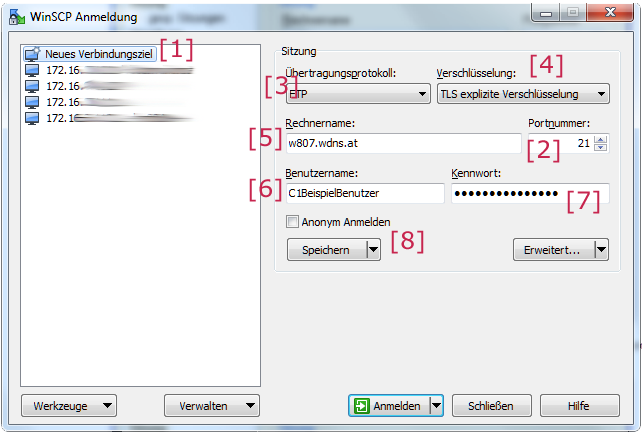
Nachdem Sie WinSCP gestartet haben, erscheint das Anmeldefenster. Bitte führen Sie Schritt für Schritt, entsprechend der Anleitung aus.
- Klicken Sie auf
Neues Verbindungsziel [1] - Stellen Sie die
Portnummer [2]auf 21 Übertragungsprotokoll [3]auf FTP- Die
Verschlüsselung [4]auf TLS explizite Verschlüsselung Rechnername [5]erhält den Hostnamen bzw. die IP Adresse (siehe Zugangsdaten - FTP Server)Benutzername [6]den Namen des erstellten FTP-Benutzers- das
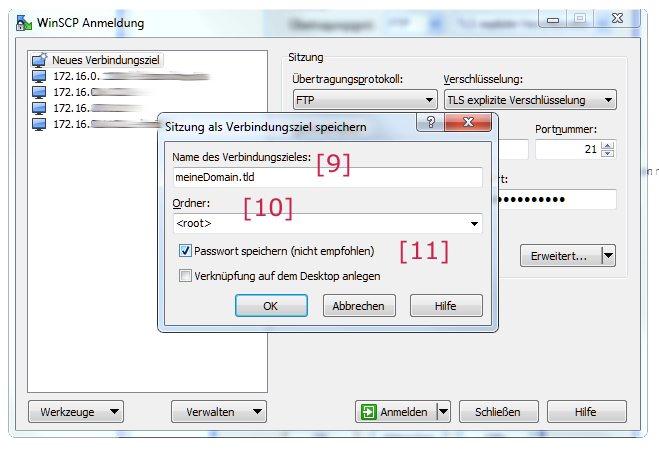
Kennwort [7]desselben Speichern [8]der Einstellungen
Verbindung einen Namen [9] vergeben, das Stammverzeichnis auswählen ( Ordner [10] ) und das Passwort dauerhaft speichern [11] können. Ein Klick auf den Button OK schließt den Vorgang ab.
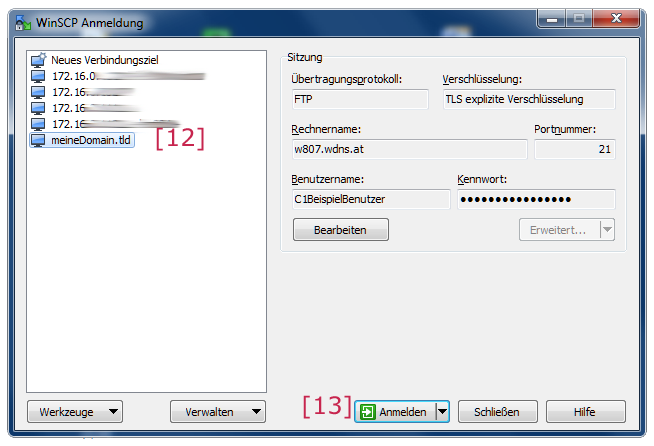
Zum Verbinden mit dem Server wählen Sie im Anschluß das Verbindungsziel [12] aus und bestätigen mit Anmelden [13]
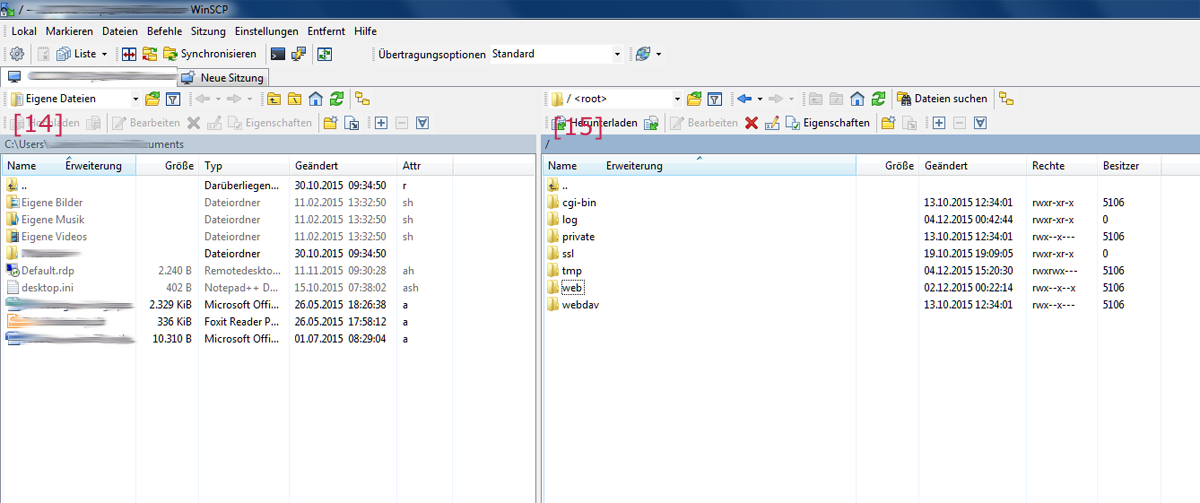
Nach den Verbindungsaufbau sehen Sie, je nach Konfiguration der Ansicht, im linken Bereich Lokal [14] die Dateien auf Ihrem Rechner und im rechten Bereich Server [15] die Verzeichnisstruktur am Server. Der Ordner web ist das Verzeichnis, in das Sie Ihre Dateien für Ihre Website hochladen müssen:
[wdns_howto_callout class="info" headline="Wir raten Ihnen, immer FTPS zu verwenden. "]Stellen Sie sicher, immer eine aktuelle Version von WinSCP SFTP Client zu verwenden. [/wdns_howto_callout]Letzte Beiträge

ENISA-Modell zur Cyber-Resilienz von KMU26. Sep. 2026
Apple vs. GB Investigatory Powers Act (IPA)29. Juli 2025