
Recent Howtos
Diese Schritt für Schritt Anleitung zeigt Ihnen, welche Einstellungen notwendig sind, damit Sie mit einem Apple iPhone E-Mails senden und empfangen können. Mit anderen Worten beschreibt diese Anleitung die Konfiguration des MUA (Mail User Agent) zur Kommunikation mit einem IMAP, POP bzw. SMTP(S) Server. Alle WDNS-Mailserver-Systeme unterstützen SSL / STARTTLS zum verschlüsselten Transport der E-Mail-Daten zwischen MUA (Mail User Agent) und MTA (Mail Transfer Agent = Mailserver). Ich berücksichtige diese Einstellungen in diesem Howto, um einen sicheren Transport Ihrer E-Mails zu gewährleisten.
Diese Anleitung und die folgenden Screenshots beruhen auf Apple iOS 7.x - sie wird aber auch mit aktuelleren bzw. mit älteren Version des Betriebsystems funktionieren. Sie sollten jedoch beachten, dass die gezeigten Darstellungen geringfügig von der Benutzeroberfläche des Gerätes abweichen werden.
 Tippen Sie auf den Button
 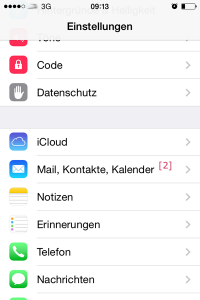 Scrollen Sie unter Einstellungen zum Bereich
 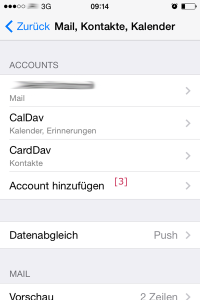 Anschließend wählen Sie
 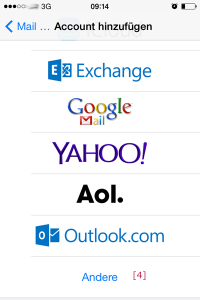 Wählen Sie die letzte Option
 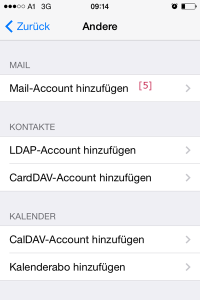 Anschließend auf
 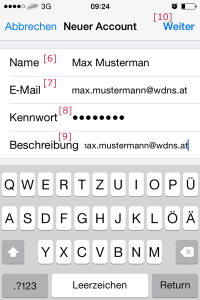 Tragen Sie in die Eingabefelder
 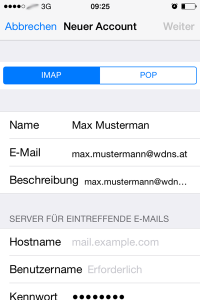 Wählen Sie den Typ des Postfachs aus (
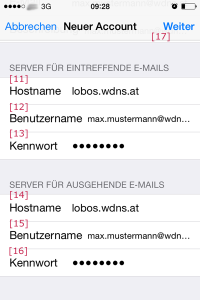 Etwas nach unten scrollen. Den
 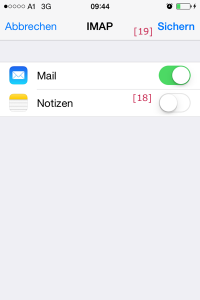 Die angegebenen Daten werden vom Server verifiziert. Deaktivieren Sie die Optionen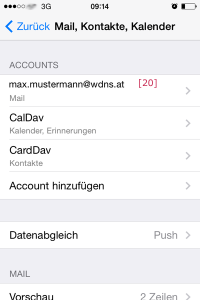
 Die Benutzeroberfläche wechselt zurück in den Bereich Mail, Kontakte, Kalender.
Bitte wählen Sie den gerade erstellten
Die Benutzeroberfläche wechselt zurück in den Bereich Mail, Kontakte, Kalender.
Bitte wählen Sie den gerade erstellten 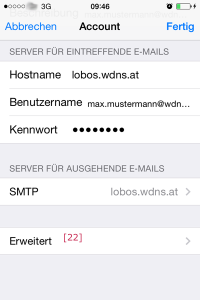
 Ganz nach untern Scrollen und auf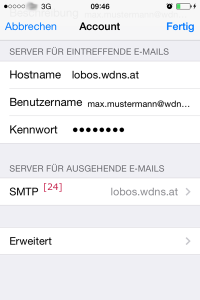
 Zu den Einstellungen
  Prüfen Sie die rot markierten Angaben. Nötigenfalls korrigieren. Am Ende auf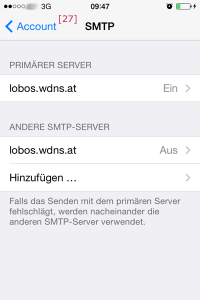
 Auf
Auf
1. Vorbereitungen
1.1 E-Mail-Konto, Postfach
Sie benötigen ein funktionierendes Postfach (E-Mail-Konto), POP oder IMAP, sowie die dazu notwendigen Zugangsdaten. Sollten Sie noch kein Postfach konfiguriert haben, müssen Sie zuerst am Server ein Postfach / E-Mail-Konto einrichten.1.2 Sicherheitshinweise
Als Schutz gegen sog. Passwort-Spoofing wird die IP-Adresse des Benutzers nach zehn falschen Anmeldeversuchen am Server für zehn Minuten gesperrt. Erfolgt innerhalb dieser Sperrzeit ein erneuter, falscher Anmeldeversuch, wird die verbleibende Sperrzeit wiederum auf zehn Minuten verlängert. Achten Sie deshalb besonders auf die korrekte Eingabe von Benutzernamen und Passwörtern (Groß- und Kleinbuchstaben), damit Sie sich durch mehrfache Falscheingaben nicht selbst vom System aussperren!2. Konfiguration
[wdns_howto_fg] Tippen Sie auf den Button
 Einstellungen[1].[wdns_howto_fg]
[wdns_howto_fg]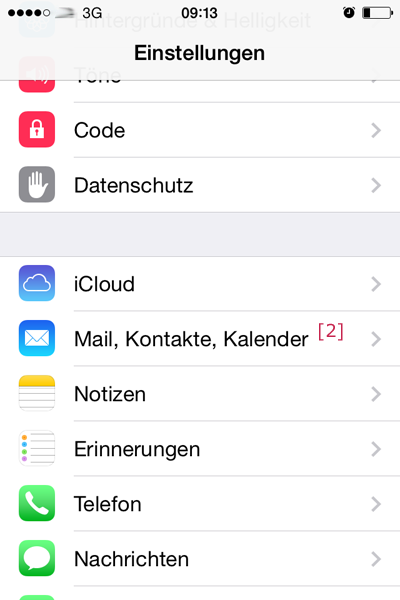 Scrollen Sie unter Einstellungen zum Bereich
 Mail, Konten, Kalender [2] und wählen Sie diesen durch anklicken/antippen aus.[/wdns_howto_fg]
[wdns_howto_fg]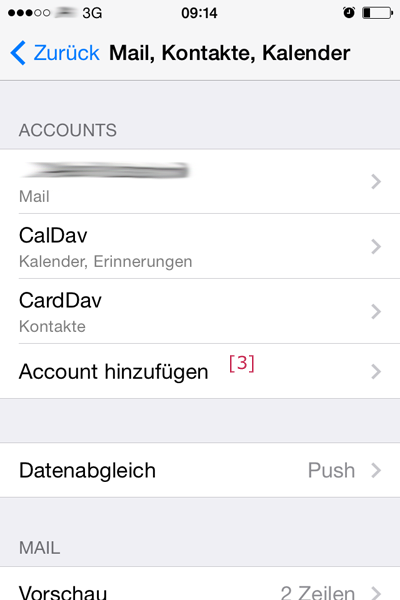 Anschließend wählen Sie
 Account hinzufügen [3] aus.[/wdns_howto_fg]
[wdns_howto_fg]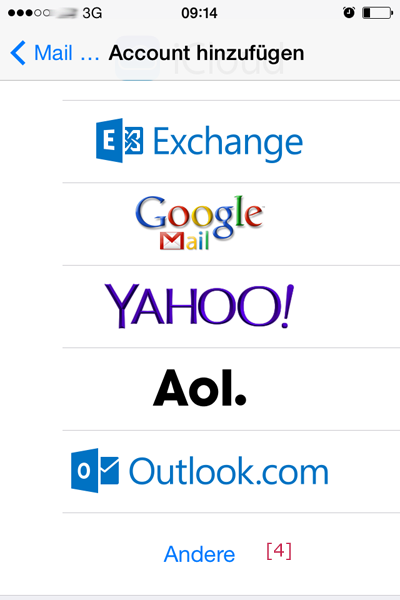 Wählen Sie die letzte Option
 Andere[4] aus.[/wdns_howto_fg]
[wdns_howto_fg]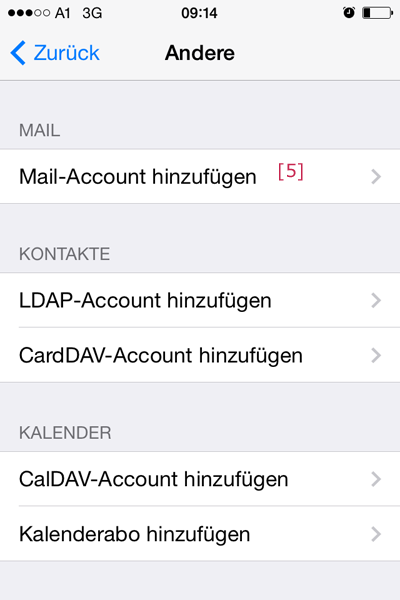 Anschließend auf
 Mail-Account hinzufügen[5]. [/wdns_howto_fg]
[wdns_howto_fg]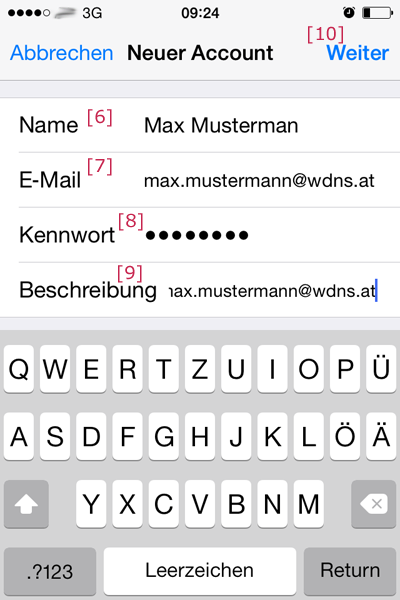 Tragen Sie in die Eingabefelder
 Name[6], E-Mail[7], Kennwort[8] und Beschreibung[9] die entsprechenden Angaben ein. Wichtig: die Angaben E-Mail[7] und Kennwort[8] sind konform mit dem bestehenden E-Mail-Konto. Die Beschreibung[9] kann beliebig gewählt werden. Verwenden Sie mehr als ein E-Mail-Konto, empfehle ich, als Beschreibung die jeweilige E-Mail-Adresse zu verwenden. Das erhöht die Übersichtlichkeit bei späteren Änderungen. Nach dem ausfüllen auf Weiter[10] tippen.[/wdns_howto_fg]
[wdns_howto_fg] Wählen Sie den Typ des Postfachs aus (
IMAP oder POP). Die zuvor getätigten Angaben (Name, E-Mail und Beschreibung) wurden bereits übernommen.[/wdns_howto_fg]
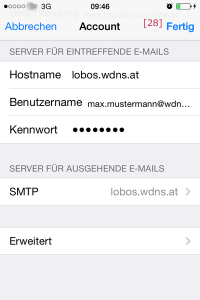
[wdns_howto_fg]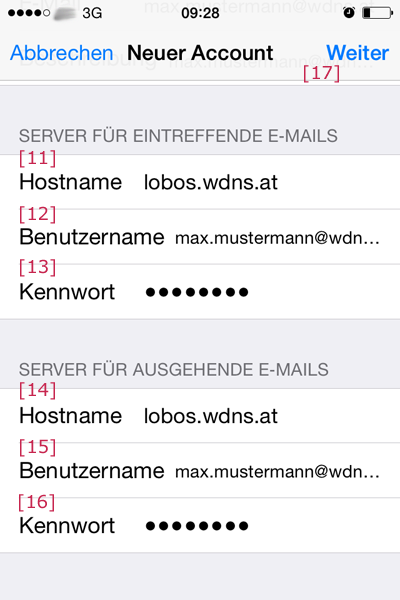 Etwas nach unten scrollen. Den
 Hostname(n)[14] für den Server für eintreffende E-Mails entnehmen Sie bitte aus den Zugangsdaten, der Benutzername[15] ist gleich der E-Mail-Adresse. Die E-Mail-Adresse ( Benutzername[15] ) und das Passwort[16]sind konform mit dem bestehenden E-Mail-Konto.
Im Bereich Server für ausgehende E-Mails verfahren Sie nach dem gleichen Schema. Anschließend auf Weiter[17] tippen.[/wdns_howto_fg]
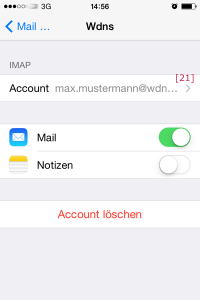
[wdns_howto_fg]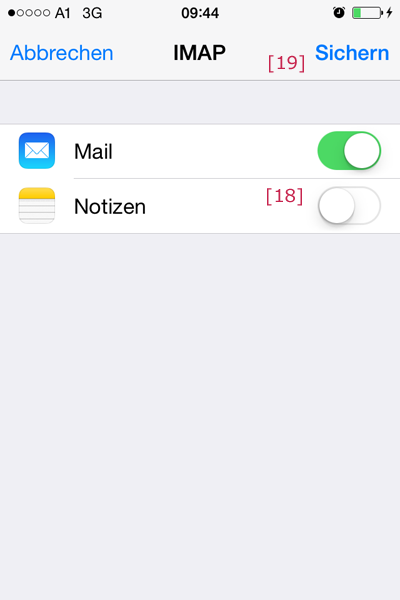 Die angegebenen Daten werden vom Server verifiziert. Deaktivieren Sie die Optionen
 Notizen[18] und Sichern[19] Sie die getätigten Einstellungen. [/wdns_howto_fg]
[wdns_howto_fg]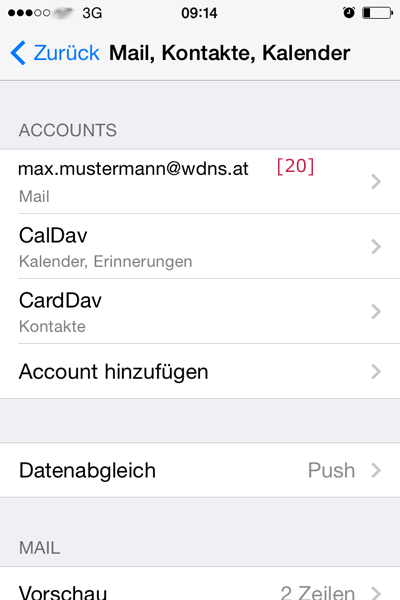
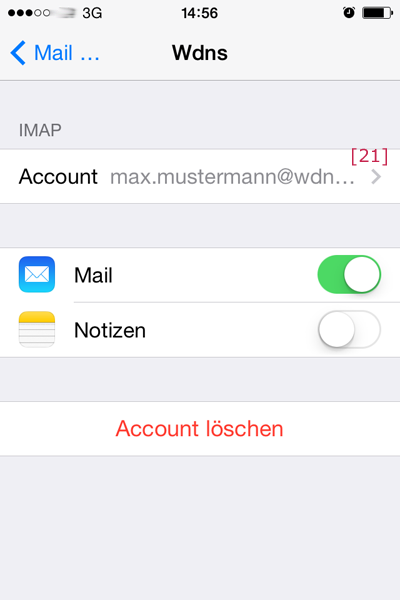 Die Benutzeroberfläche wechselt zurück in den Bereich Mail, Kontakte, Kalender.
Bitte wählen Sie den gerade erstellten
Die Benutzeroberfläche wechselt zurück in den Bereich Mail, Kontakte, Kalender.
Bitte wählen Sie den gerade erstellten Account[20] aus und bestätigen diesen im folgenden Schritt[21].[/wdns_howto_fg]
[wdns_howto_fg]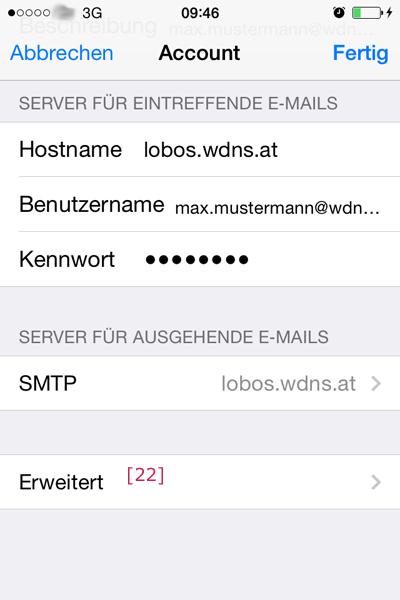
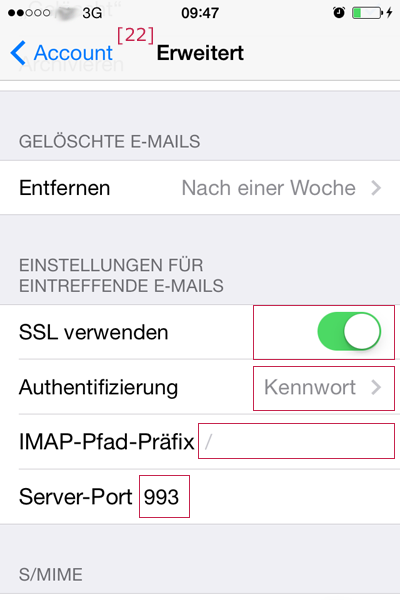 Ganz nach untern Scrollen und auf
 Erweitert[22] tippen.
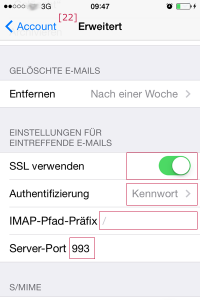
Im folgenden Schritt wiederum nach unten scrollen und die rot markierten Angaben überprüfen, notigenfalls korrigieren.
Am Ende auf Account[23] tippen.[/wdns_howto_fg]
[wdns_howto_fg]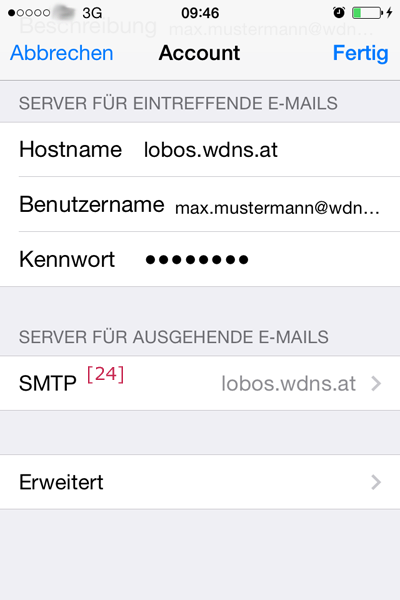
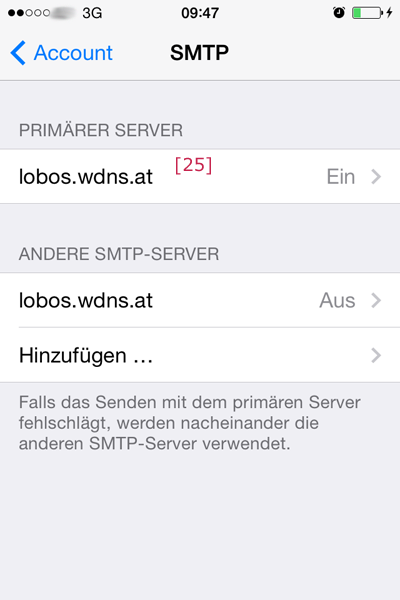 Zu den Einstellungen
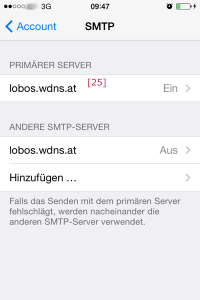
 SMTP[24] wechseln.
Folgend auf den zuvor angegebenen Server für ausgehende Mails tippen [25].[/wdns_howto_fg]
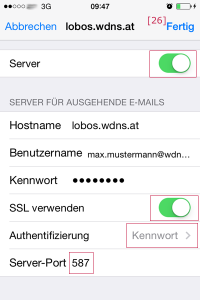
[wdns_howto_fg]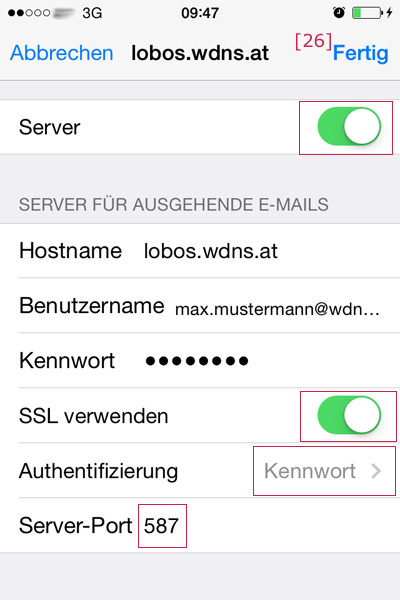 Prüfen Sie die rot markierten Angaben. Nötigenfalls korrigieren. Am Ende auf
 Fertig[26] tippen.[/wdns_howto_fg][wdns_howto_fg][/wdns_howto_fg]
[wdns_howto_fg]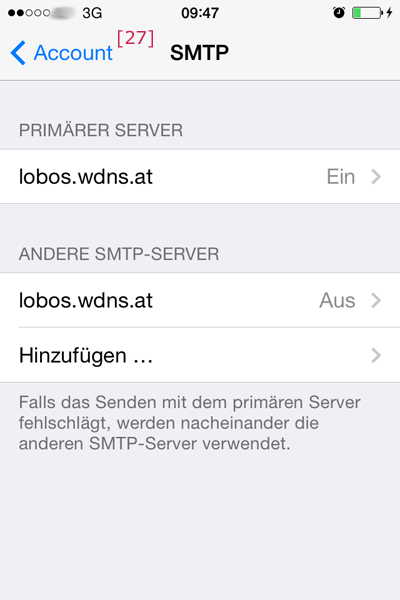
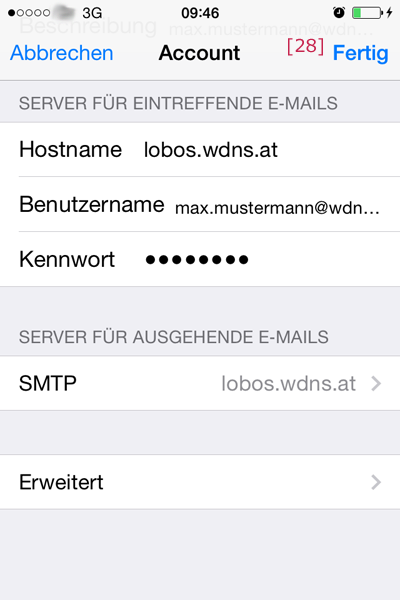 Auf
Auf Account[27] und zum abschließenden Speichern der Eingaben auf Fertig[28] tippen.
Nun können Sie Einstellungen mit dem HOME Buttom verlassen.[/wdns_howto_fg]
[wdns_howto_callout class="info" headline="Bitte beachten Sie,"]dass Sie alle Konfigurationsangaben in dieser Anleitung auf Ihre eigenen Bedürfnisse anpassen müssen. Die hier angegebenen Daten sind Beispieldaten. Diese müssen nicht mit den Produktivdaten unserer Server übereinstimmen. Die für Sie relevanten Angaben haben Sie mit den Zugangsdaten zum WDNS-Verwaltungsportal erhalten.[/wdns_howto_callout]Beispiel: PHP 7.3 vollständig entfernen
System: Debian mit ISPConfig und PHP-Paketen von packages.sury.org
1. Voraussetzungen und Sicherheit
Vor der Deinstallation sicherstellen, dass:- Keine Website in ISPConfig mehr PHP 7.3 verwendet.
- Keine Cronjobs, Skripte oder sonstigen Dienste PHP 7.3 benötigen.
- Alle betroffenen Websites auf eine andere installierte PHP-Version umgestellt wurden.
- Ein aktuelles Backup vorhanden ist.
2. Installierte PHP-7.3-Pakete prüfen
dpkg -l | grep -E '^(ii|rc)\s+php7\.3([-. ]|$)'
Statuskennzeichen:
ii: Paket ist installiert.
rc: Paket wurde entfernt, Konfigurationsreste sind noch registriert.
Zusätzlich installierte PHP-Pakete anzeigen:
dpkg -l | grep -E '^ii\s+php'
3. ISPConfig und Webserver prüfen
In ISPConfig unter System → Additional PHP Versions kontrollieren, ob PHP 7.3 noch als zusätzliche PHP-Version eingetragen ist. Vor der Entfernung sicherstellen, dass keine Website mehr PHP 7.3 verwendet. Apache-Konfiguration prüfen:apache2ctl -M | grep -i php
ls -l /etc/apache2/mods-enabled/ | grep php
PHP-FPM-Dienste prüfen:
systemctl --type=service --all | grep 'php7.3-fpm'
Zusätzlich Webserver-Konfigurationen und gegebenenfalls benutzerdefinierte PHP-FPM-Konfigurationen kontrollieren.
4. PHP 7.3 mit APT entfernen
Zunächst eine Vorschau der geplanten Entfernung erstellen:sudo apt-get -s purge 'php7.3*'
Die Ausgabe sorgfältig prüfen. Es dürfen keine benötigten Pakete anderer PHP-Versionen, keine Datenbankpakete und keine wichtigen Systempakete zur Entfernung vorgeschlagen werden.
Wenn die Paketliste unerwartete Entfernungen enthält: abbrechen und nichts bestätigen.
Wenn die Vorschau plausibel ist, die Entfernung ausführen:
sudo apt-get purge 'php7.3*'
Auch hier die geplante Paketliste vor der Bestätigung kontrollieren.
Hinweis: Das Muster php7.3* erfasst Paketnamen, die mit php7.3 beginnen. Es ist gezielter als ein allgemeines Muster wie php7.*.
5. Verbliebene Konfigurationsreste prüfen
Nach der Deinstallation:dpkg -l | grep -E '^(ii|rc)\s+php7\.3([-. ]|$)'
Falls noch rc-Pakete angezeigt werden, können diese einzeln und gezielt bereinigt werden. Paketnamen aus der Ausgabe übernehmen und keine allgemeinen Purge-Muster für sämtliche Konfigurationsreste verwenden.
Verbliebene Dateien anzeigen:
find /etc/php/7.3 -maxdepth 3 -type f 2>/dev/null
Falls noch Dateien vorhanden sind, kann geprüft werden, ob sie einem Paket gehören:
dpkg -S /etc/php/7.3/mods-available/DATEI.ini
DATEI.ini durch den tatsächlichen Dateinamen ersetzen. Eine fehlende Paketzuordnung allein beweist nicht, dass die Datei unbenötigt ist.
6. Verwaiste Konfigurationsdateien entfernen
Wenn PHP 7.3 vollständig entfernt ist und die verbliebenen Konfigurationen nicht mehr benötigt werden, zuerst eine Sicherung erstellen:sudo cp -a /etc/php/7.3 /root/php-7.3-backup
Anschließend den Inhalt kontrollieren:
ls -la /etc/php/7.3
ls -la /etc/php/7.3/mods-available
Falls dort noch alte Erweiterungskonfigurationen wie apcu.ini, imagick.ini oder memcache.ini liegen, prüfen, ob sie ausschließlich zu PHP 7.3 gehören.
Nur wenn das gesamte Verzeichnis nicht mehr benötigt wird, kann es entfernt werden:
sudo rm -r /etc/php/7.3
Alternativ ausschließlich leere Verzeichnisse mit rmdir entfernen. rmdir löscht keine Verzeichnisse, die noch Dateien enthalten.
7. Abschlusskontrolle
Installierte PHP-7.3-Pakete erneut prüfen:dpkg -l | grep -E '^ii\s+php7\.3([-. ]|$)'
PHP-FPM-Dienst prüfen:
systemctl status php7.3-fpm
Ein nicht vorhandener Dienst ist nach der vollständigen Deinstallation erwartbar.
Abschließend prüfen, ob die verbliebenen PHP-Versionen und Websites ordnungsgemäß funktionieren. Bei Bedarf die Webserver-Konfiguration testen:
sudo apache2ctl configtest
Nur wenn der Konfigurationstest erfolgreich ist und die übrigen Websites funktionieren, ist die Bereinigung abgeschlossen.
Wichtige Hinweise
- Niemals apt-get purge '?config-files' 'php7.*' verwenden, um nur PHP-7-Konfigurationsreste zu entfernen. Das Muster ?config-files erfasst Konfigurationsreste aller Pakete und kann zu umfangreichen, unerwünschten Paketentfernungen führen.
- Vor jeder Paketentfernung die APT-Vorschau kontrollieren.
- PHP-Konfigurationsverzeichnisse erst nach Prüfung der Paketzugehörigkeit und tatsächlichen Verwendung löschen.
- Datenbankdaten und ISPConfig-Konfigurationen nicht im Rahmen dieser Bereinigung löschen.
Wir arbeiten daran...
Diese Anleitung beschreibt, wie Sie sich mithilfe von FileZilla FTP Client mit Ihrem Webspace verbinden und Daten hochladen.
Das FTP-Protokoll ist in seiner Spezifikation sehr unsicher. Anmeldeinformationen wie Benutzername und Passwörter werden im Klartext übertragen. Deswegen unterstützen unsere Server TLS (Transport Layer Security). Bei TLS-Verbindungen werden alle Daten verschlüsselt übertragen. Dies wird auch FTPS bzw. FTPES genannt (explizites FTP über TLS).
[wdns_howto_callout class="info" headline="Wir raten Ihnen, immer FTPS zu verwenden. "]Stellen Sie sicher, eine aktuelle Version von FileZilla FTP Client zu verwenden. Ältere Versionen hatten Probleme bei der Kommunikation mit TLS-Verbindungen.[/wdns_howto_callout]
Diese Anleitung zeigt Ihnen, wie Sie eine FTPS-Verbindung zu Ihrem Webspace mit FileZilla FTP-Client herstellen.
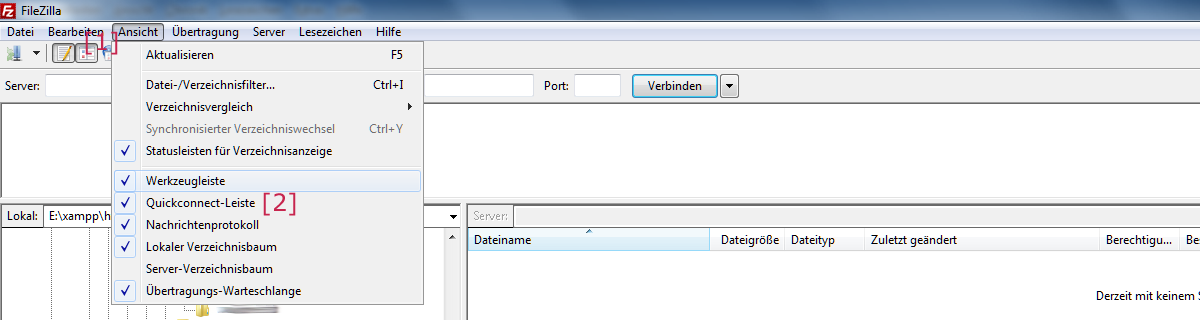 Bitte folgen Sie den angegebenen Schritten laut folgender Abbildung der Reihe nach:
 Nach den Verbindungsaufbau sehen Sie, je nach Konfiguration der Ansicht, im linken Bereich
  [wdns_howto_callout class="info" headline="Wir raten Ihnen, immer FTPS zu verwenden. "]Stellen Sie sicher, eine aktuelle Version von FileZilla FTP Client zu verwenden. Ältere Versionen hatten Probleme bei der Kommunikation mit TLS-Verbindungen.[/wdns_howto_callout]
1. Vorbereitungen
1.1 Installation von FileZilla
Sollten Sie FileZilla noch nicht installiert haben, kann das Programm von der offiziellen Webseite heruntergeladen werden. Die Nutzung ist kostenlos. FileZilla FTP Client steht für fast alle Plattformen zur verfügung. Sowohl FileZilla Client als auch FileZilla Server sind freie (kostenlose) Programme, der Programmcode ist einsehbar/veränderbar (Open-Source Software). Beide Anwendungen werden unter den Bedingungen der GNU General Public License (GPL) Version 2 veröffentlicht und zur Verfügung gestellt.1.2 Einrichten eines FTP-Benutzers
Zunächst müssen Sie im Server Control Panel einen FTP-Benutzer anlegen. Eine passende Anleitung finden Sie hier.2. Konfiguration von FileZilla
Nachdem Sie FileZilla gestartet haben klicken Sie zuerst aufAnsicht [1] , dann auf Quick-Connect-Leiste [2]
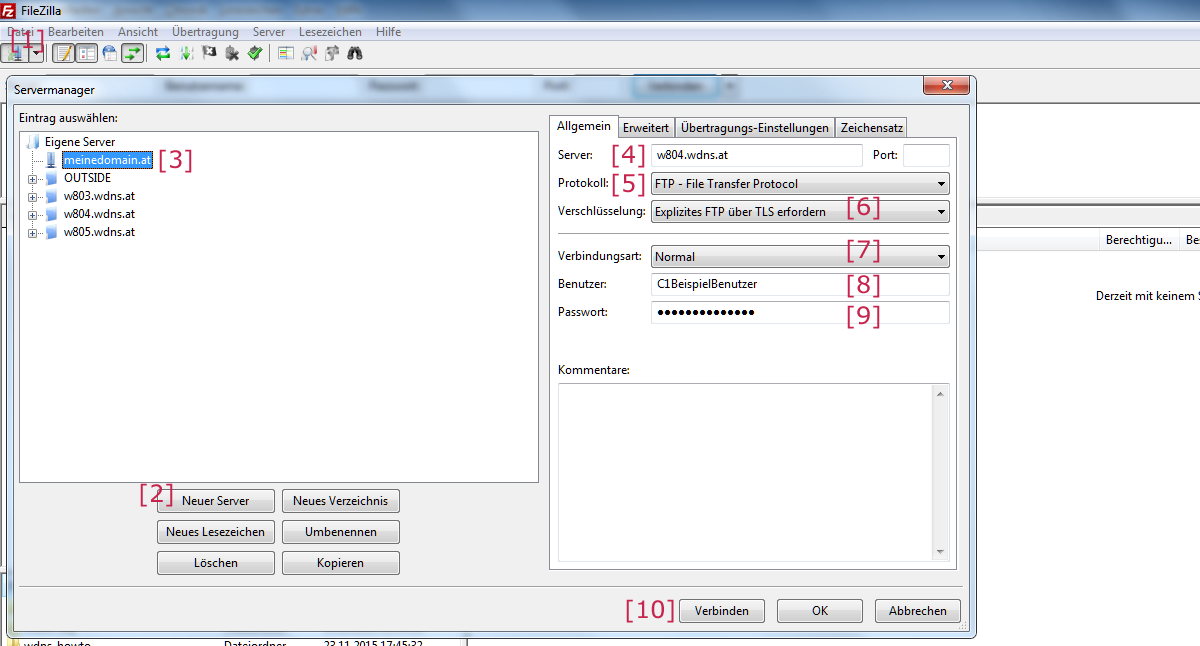
Bitte folgen Sie den angegebenen Schritten laut folgender Abbildung der Reihe nach:
- Ein Klick auf das Icon
Servermanager [1]offnet denselben - Auf den Button Neuer
Server [2] - Tragen Sie im
Feld [3]einen eindeutigen Namen, üblicherweise den Namen der Domain, ein - Unter
Server [4]wird die IP Adresse oder der Hostname des FTP-Servers eingetragen (siehe Zugangsdaten) - Auswahl des
Protokolls [5] - Explizites FTP über TLS erfodern bei
Verschlüsselung [6] Verbindungsart [7]normal- den Namen des FTP
Benutzers [8] - und dessen
Passwort [9] Verbinden [10]
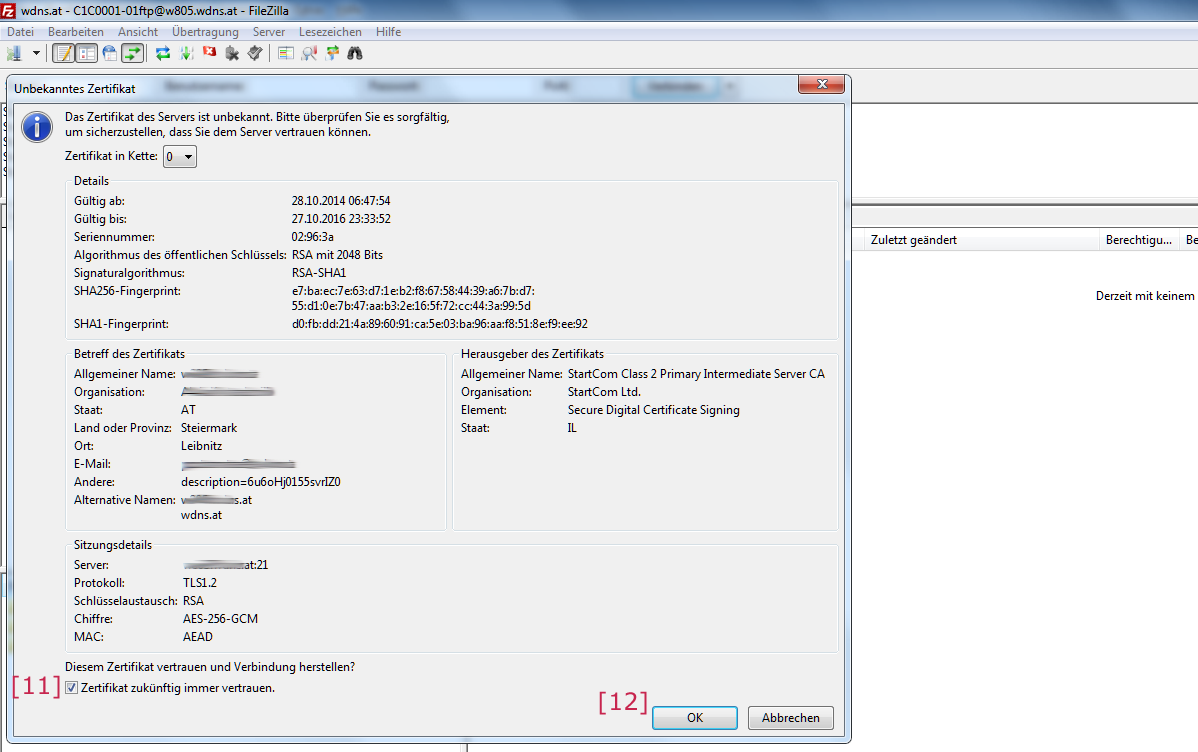
Zertifikat zukünftig immer vertrauen [11] und klicken dann auf OK [12], um die Verbindung aufzubauen und das Zertifikat dauerhaft als vertrauenswürdig zu speichern. Bei zukünftigen Verbindungen wird diese Warnung dann nicht mehr angezeigt.
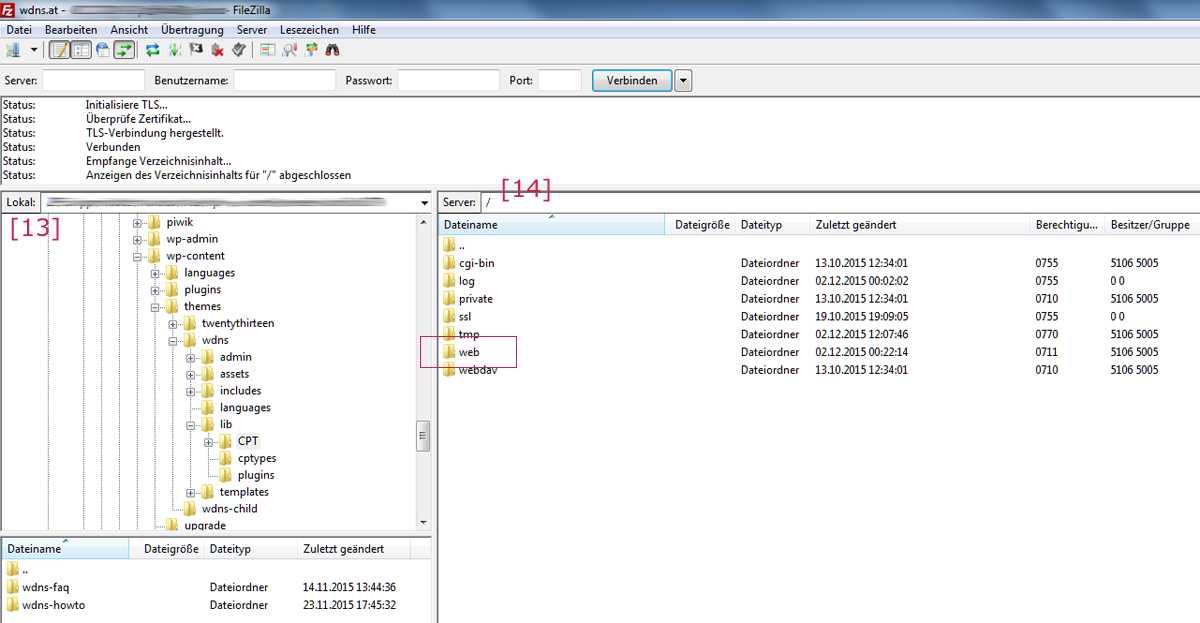
Nach den Verbindungsaufbau sehen Sie, je nach Konfiguration der Ansicht, im linken Bereich Lokal [13] die Dateien auf Ihrem Rechner und im rechten Bereich Server [14] die Verzeichnisstruktur am Server. Der Ordner web ist das Verzeichnis, in das Sie Ihre Dateien für Ihre Website hochladen müssen:
[wdns_howto_callout class="info" headline="Wir raten Ihnen, immer FTPS zu verwenden. "]Stellen Sie sicher, eine aktuelle Version von FileZilla FTP Client zu verwenden. Ältere Versionen hatten Probleme bei der Kommunikation mit TLS-Verbindungen.[/wdns_howto_callout]Diese Anleitung beschreibt Schritt für Schritt, wie Sie im WDNS Verwaltungsportal (Server Controll Panel - ISPConfig 3) einen FTP-Benutzer zur weiteren Verwendung anlegen.
 Auswahl der
  Nach dem Speichern wird wiederum die Liste der bereits bestehenden FTP-Benutzer angezeigt:
 Sie haben mit Erfolg einen FTP-Benutzer angelegt.
Bitte beachten Sie die weiteren Benutzungshinweise und Richtlinien mit dem Umgang von Zugangsdaten:
[wdns_howto_callout class="info" headline="Benutzernamen und Passwort!"]Merken Sie sich den FTP-Benutzernamen und das angegebene FTP-Passwort für weitere Verwendungszwecke.[/wdns_howto_callout]
[wdns_howto_callout class="info" headline="Tipp!"]Ergänzen Sie die von uns erhaltenen Zugangsdaten mit den zusätzlichen Informationen. Somit haben Sie bei Bedarf alle Infos griffbereit zur Stelle.[/wdns_howto_callout]
[wdns_howto_callout class="alert" headline="Sicherheitswarnung!"]Verwahren Sie Zugnagsdaten immer an sicherer Stelle. Durch das Hochladen von Schadcode durch unbefugten FTP-Zugriff kann sehr großer Schaden entstehen![/wdns_howto_callout]
Sie haben mit Erfolg einen FTP-Benutzer angelegt.
Bitte beachten Sie die weiteren Benutzungshinweise und Richtlinien mit dem Umgang von Zugangsdaten:
[wdns_howto_callout class="info" headline="Benutzernamen und Passwort!"]Merken Sie sich den FTP-Benutzernamen und das angegebene FTP-Passwort für weitere Verwendungszwecke.[/wdns_howto_callout]
[wdns_howto_callout class="info" headline="Tipp!"]Ergänzen Sie die von uns erhaltenen Zugangsdaten mit den zusätzlichen Informationen. Somit haben Sie bei Bedarf alle Infos griffbereit zur Stelle.[/wdns_howto_callout]
[wdns_howto_callout class="alert" headline="Sicherheitswarnung!"]Verwahren Sie Zugnagsdaten immer an sicherer Stelle. Durch das Hochladen von Schadcode durch unbefugten FTP-Zugriff kann sehr großer Schaden entstehen![/wdns_howto_callout]
1. Vorbereitungen
1.1 Anmelden am Verwaltungsportal
Melden Sie sich am Verwaltungsportal an. Den entsprechenden Link und die Zugangsdaten haben Sie bereits erhalten. Weitere Vorbereitungen sind nicht notwendig.2. Anlegen eines FTP-Benutzers
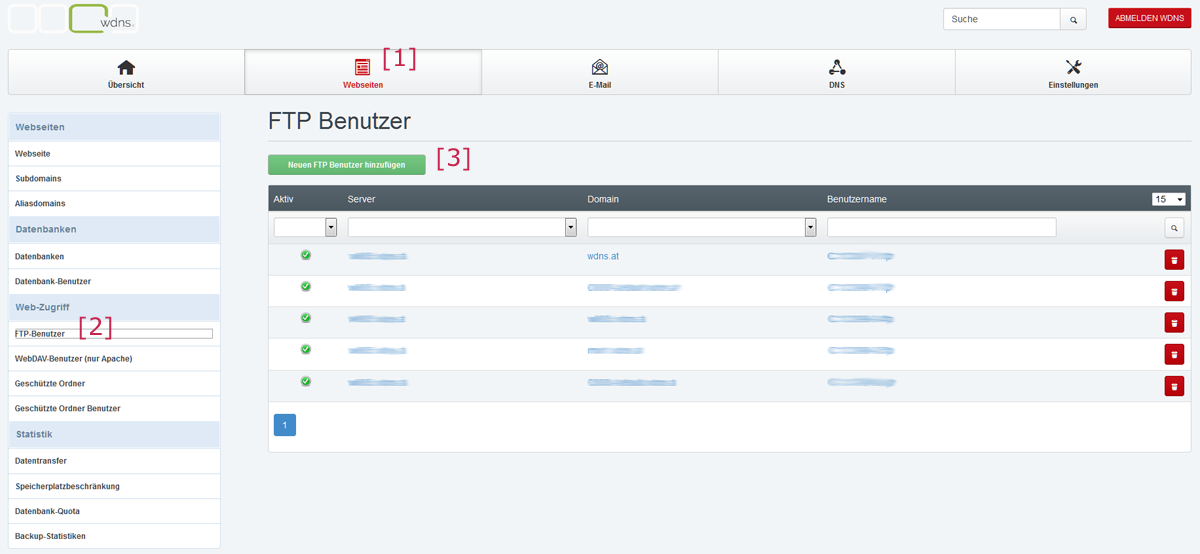
Wechseln Sie nach der Anmeldung in den ReiterWebseiten [1] und wählen anschließend im linken Menü unter Web-Zugriff den FTP-Benutzer [2] aus. Danach öffnet sich eine Liste mit den bestehenden FTP-Benutzern. Zum Anlegen eines neuen oder eines weiteren Benutzers klicken Sie auf den Button Neuen FTP-Benutzer hinzufügen [3]. Siehe Abbildung unten:
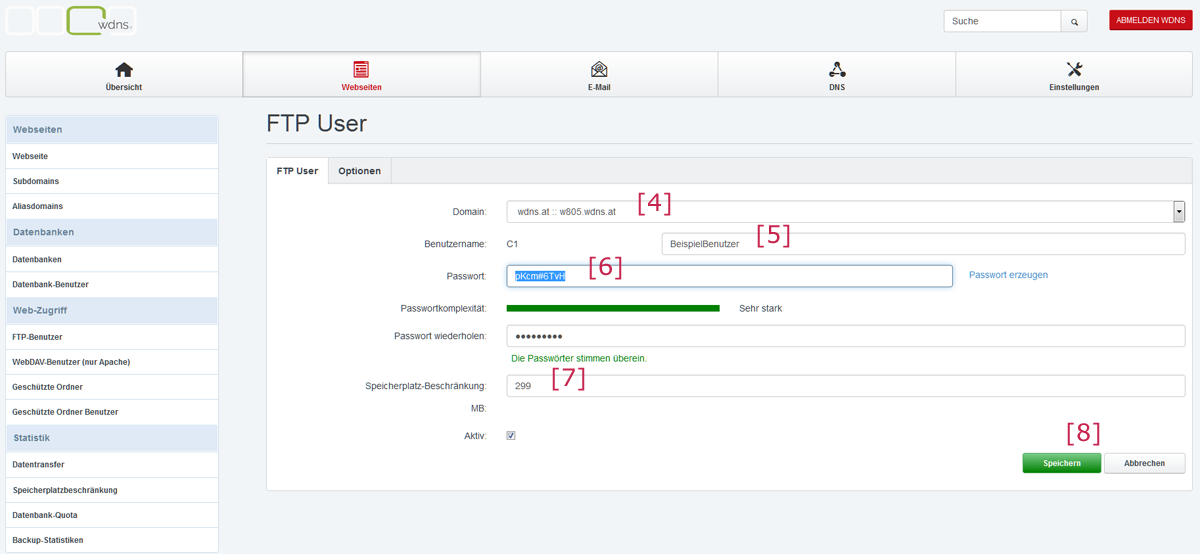
Auswahl der Domain [4], für die der Benutzer die Datei-Berechtigungen erhält und die Angabe von Benutzername [5] und Passwort [6]. Der Präfix C???? steht für Ihre Kundennummer und ist für die weitere Verwendung zu berücksichtigen. Wählen Sie ein Passwort mit einer Passwortstärke von sehr stark [6]. Soll dem Benutzer nur beschränkt Speicherplatz zur Verfügung stehen, können Sie dies unter Speicherplatz-Beschränkung [7] angeben. Mit Speichern [8] wird der Benutzer angelegt.
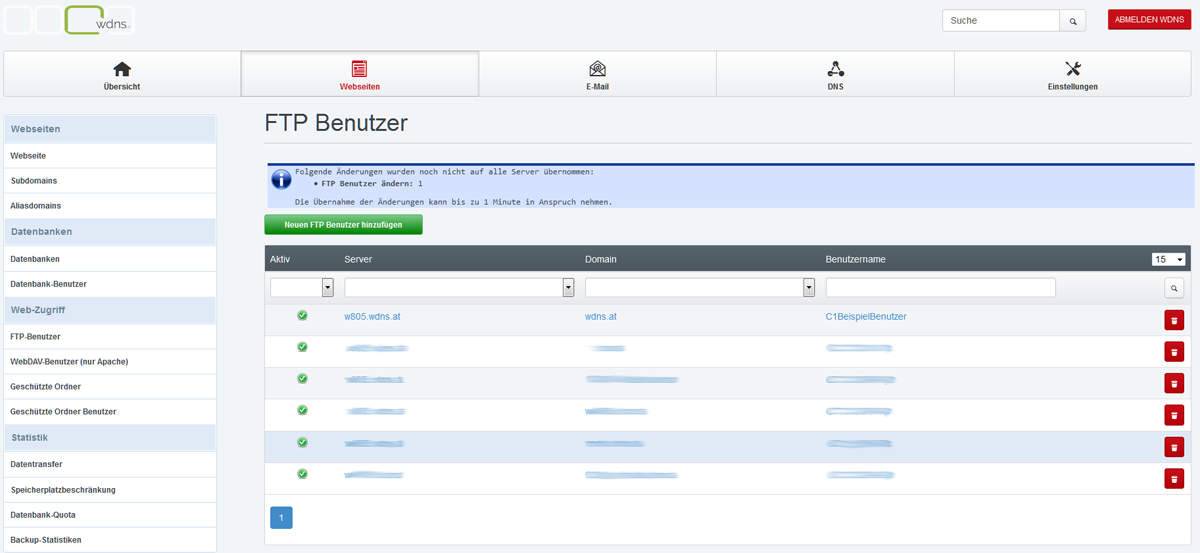
Nach dem Speichern wird wiederum die Liste der bereits bestehenden FTP-Benutzer angezeigt:
Sie haben mit Erfolg einen FTP-Benutzer angelegt.
Bitte beachten Sie die weiteren Benutzungshinweise und Richtlinien mit dem Umgang von Zugangsdaten:
[wdns_howto_callout class="info" headline="Benutzernamen und Passwort!"]Merken Sie sich den FTP-Benutzernamen und das angegebene FTP-Passwort für weitere Verwendungszwecke.[/wdns_howto_callout]
[wdns_howto_callout class="info" headline="Tipp!"]Ergänzen Sie die von uns erhaltenen Zugangsdaten mit den zusätzlichen Informationen. Somit haben Sie bei Bedarf alle Infos griffbereit zur Stelle.[/wdns_howto_callout]
[wdns_howto_callout class="alert" headline="Sicherheitswarnung!"]Verwahren Sie Zugnagsdaten immer an sicherer Stelle. Durch das Hochladen von Schadcode durch unbefugten FTP-Zugriff kann sehr großer Schaden entstehen![/wdns_howto_callout]In Bearbeitung.
Yahoo™, Apple™, Google™ unterstützen die Protokolle CalDAV [1] und CardDAV [2] out of the box. Microsoft™ hingegen liefert diese Funktion ausschließlich für MS Office 365-Abonnenten:innen oder durch die Nutzung eines MS Exchange Kontos. MS Exchange [3] ist eine hauseigene Groupware-Lösung, die u.v.a. eine intelligent inbox and powerful calendaring anbietet.
Das fehlende Bindeglied zwischen MS Outlook und CardDAV/CalDAV existiert in Form einer freien und offenen Lösung (FOSS [4]): dem Outlook CalDav Synchronizer [5]. Der Outlook CalDav Synchronizer synchronisiert nicht nur Kalender, sondern auch Kontakte, Aufgaben und Notizen, wird von einem österreichischen Unternehmen entwickelt und kann hier heruntergeladen [6] werden.
Die im Titel dieses Beitrags genannte Version von MS Outlook ist obligatorisch! Der Outlook CalDav Synchronizer funktioniert auch mit anderen Versionen von MS Outlook wie z.B. mit Office365, 2019, 2013, 2010 und 2007. Outlook CalDav Synchronizer synchronisiert mit DAV-Server-Lösungen von Google, SOGo [7], Nextcloud [8] und vielen anderen wie z.B. Baikal [9] oder Davis [10]. Auch an dieser Stelle sollten Sie aus datenschutzrechtlichen Überlegungen und zur Wahrung der Privatsphäre Ihrer Kunden:innen eine freie und offenen Lösung, gehostet auf eigenem Server, in Betracht ziehen!
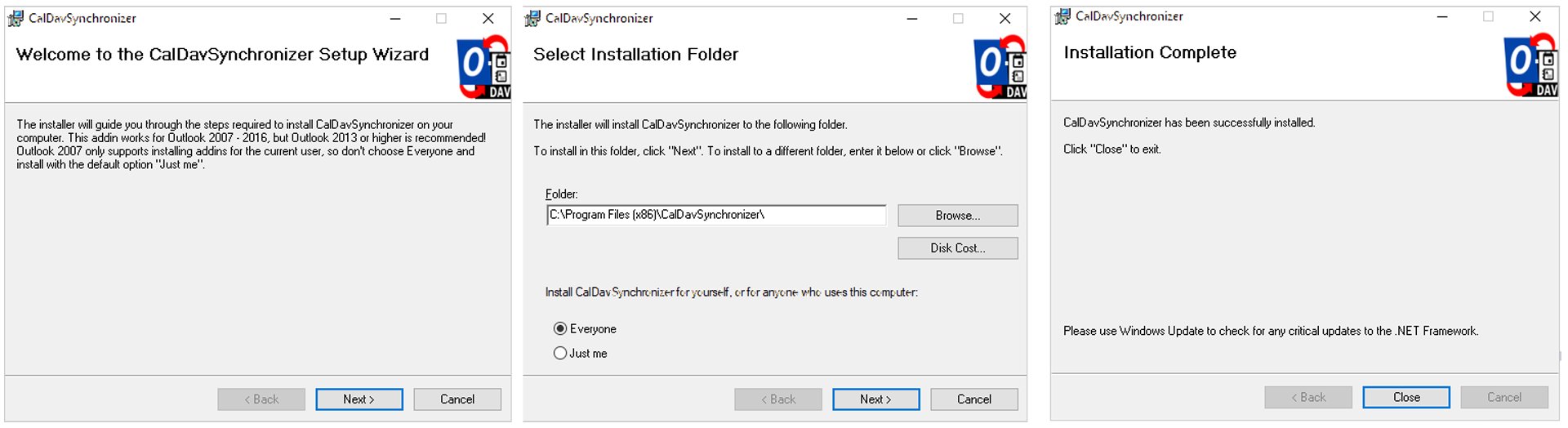
 Im Regelfall kann die Installationsroutine ohne weitere Einstellungen durchlaufen werden:
 Im folgenden Schritt benötigen wir den DAV-URL und die Credentials des CalDAV / CardDAV Accounts. Zunächst vergeben wir einen eindeutigen Namen für das Profil
  Nach erfolgreichem Test wird mit OK
  Im Root-Objekt
  Mit OK
1. Installation und Konfiguration
1.1 Outlook CalDav Synchronizer
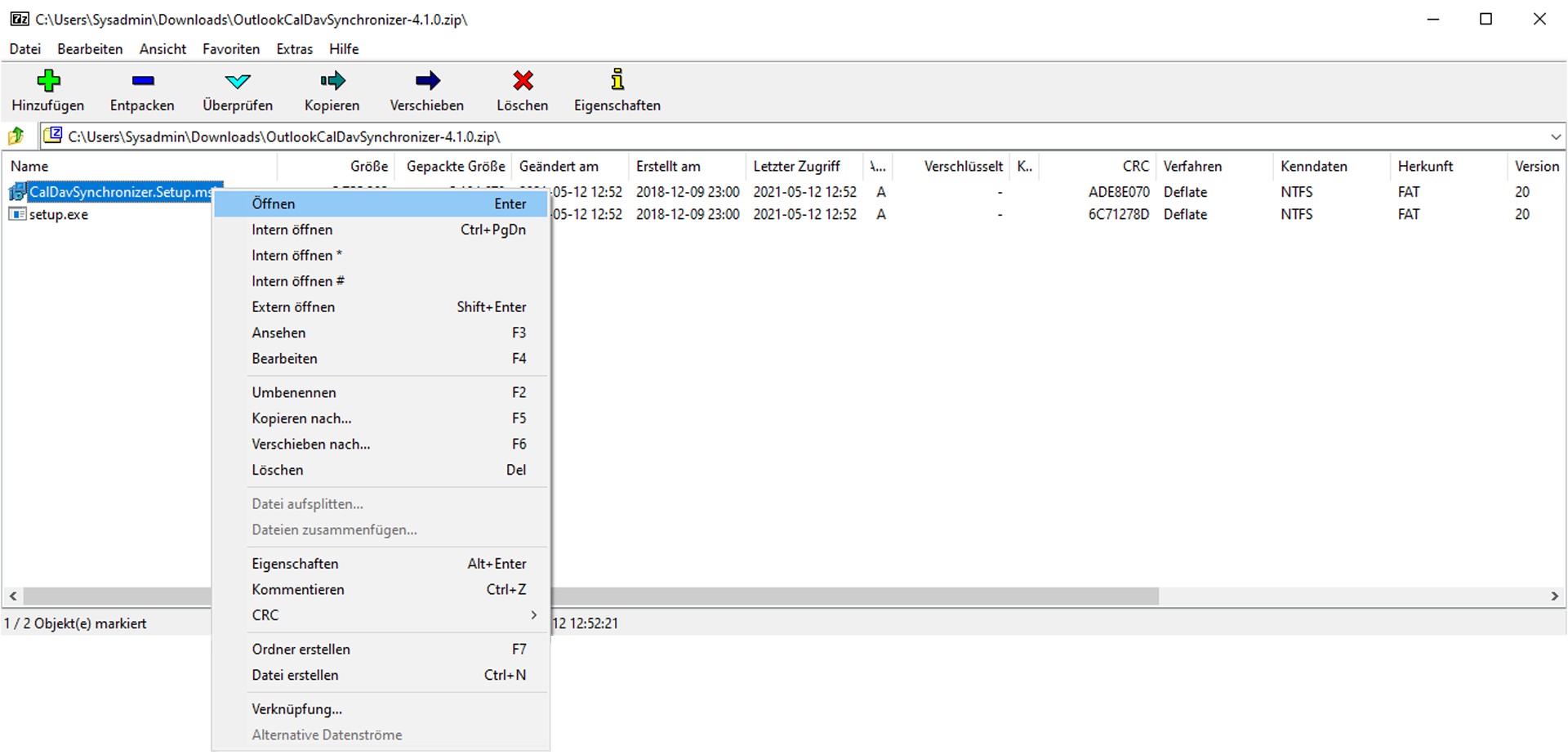
Die Installation gestaltet sich recht einfach: nach dem Herunterladen und dem Entpacken der Datei in ein temporäres Verzeichnis oder direkt aus der Anwendung 7-zip [11] wird durch einen Doppelklick auf die MS Installer-DateiCalDavSynchronizer.Setup.msi die Installation eingeleitet.
Im Regelfall kann die Installationsroutine ohne weitere Einstellungen durchlaufen werden:
1.2 Synchronisationsprofil erstellen (MS Outlook)
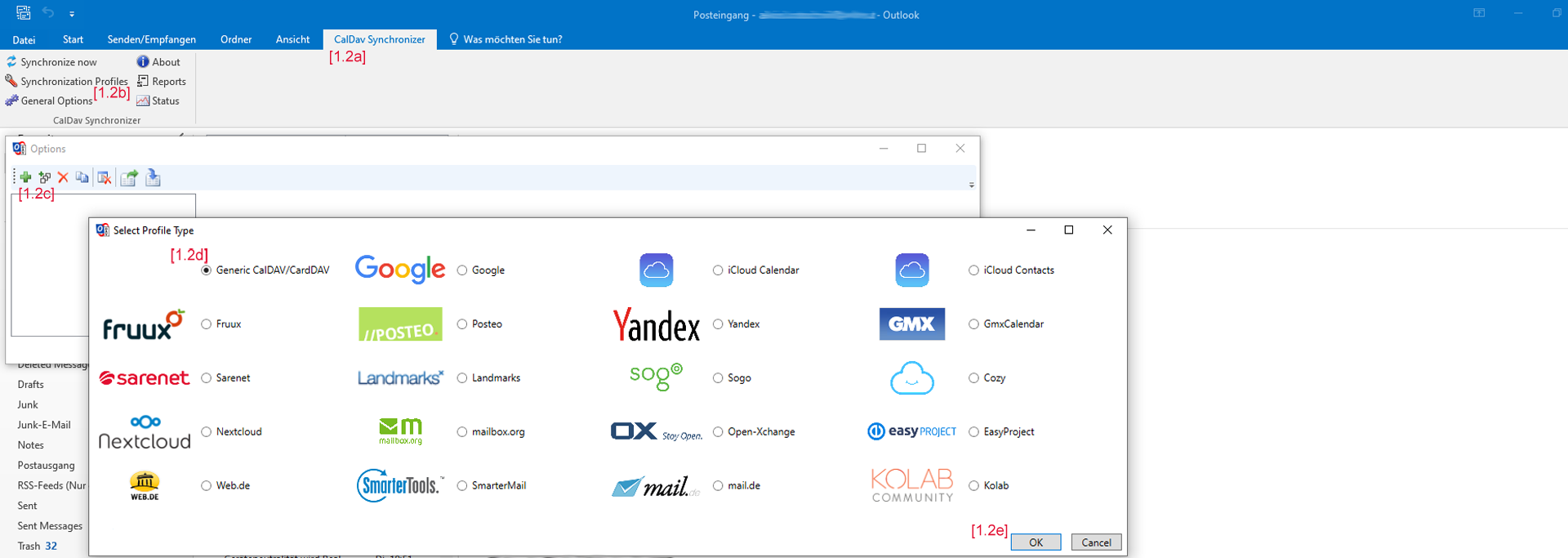
Nach erfolgter Installation und einem Neustart von MS Outlook ist im Hauptmenü ein neuer Reiter sichtbar[1.2a]. Durch Klick auf den Reiter [1.2a] und anschließend auf Synchronisationsprofile [1.2b] lässt sich eine neue Verbindung zu einem DAV-Server herstellen [1.2c]. In diesem Beispiel erstellen wir ein Generic CalDAV/CardDAV Profil [1.2d] und bestätigen dies durch den OK Button [1.2e].
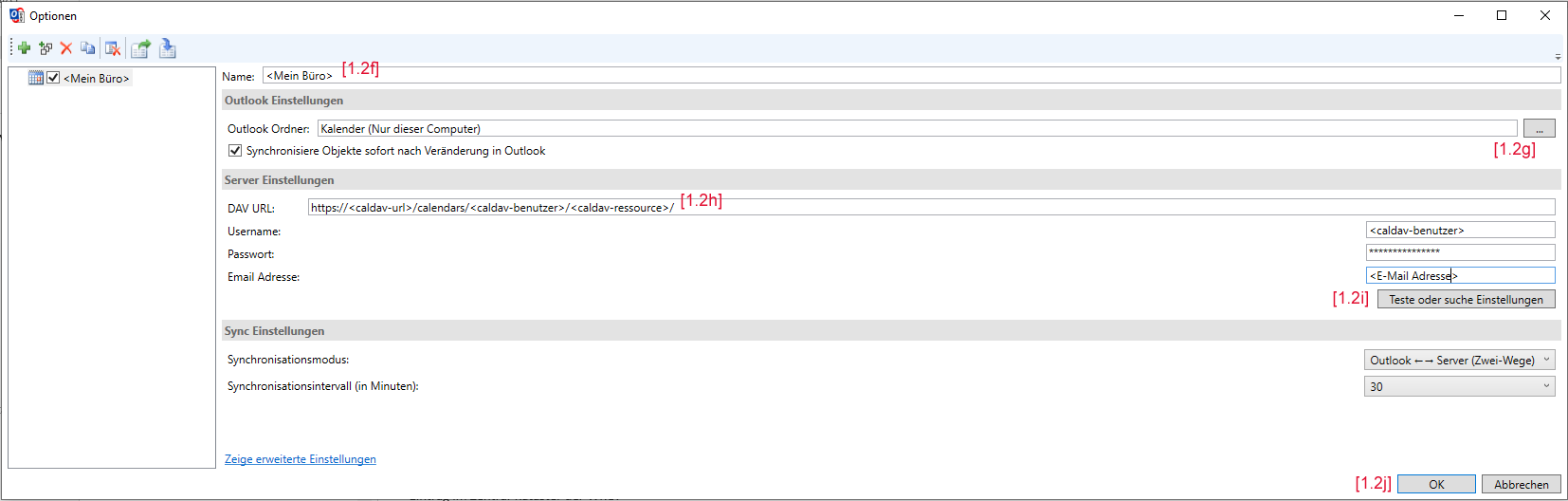
Im folgenden Schritt benötigen wir den DAV-URL und die Credentials des CalDAV / CardDAV Accounts. Zunächst vergeben wir einen eindeutigen Namen für das Profil [1.2f]. Anhand dieses Beispiels synchronisieren wir ein Kalender-Objekt und wählen unter [1.2g] den Kalender aus dem entsprechenden MS Outlook Konto aus. Die Zusammensetzung des DAV-URLs [1.2h] ist abhängig vom jeweiligen Anbieter bzw. des jeweilig verwendeten DAV-Servers. Dies gilt auch für die benötigten Credentials (Benutzername, Passwort). Nach erfolgter Eingabe testen wir die Verbindung zum Server [1.2i].
Nach erfolgreichem Test wird mit OK [1.2j] bestätigt und die Konfiguration ist abgeschlossen.
1.3 Benutzerdefiniertes Kalenderobjekt (MS Outlook)
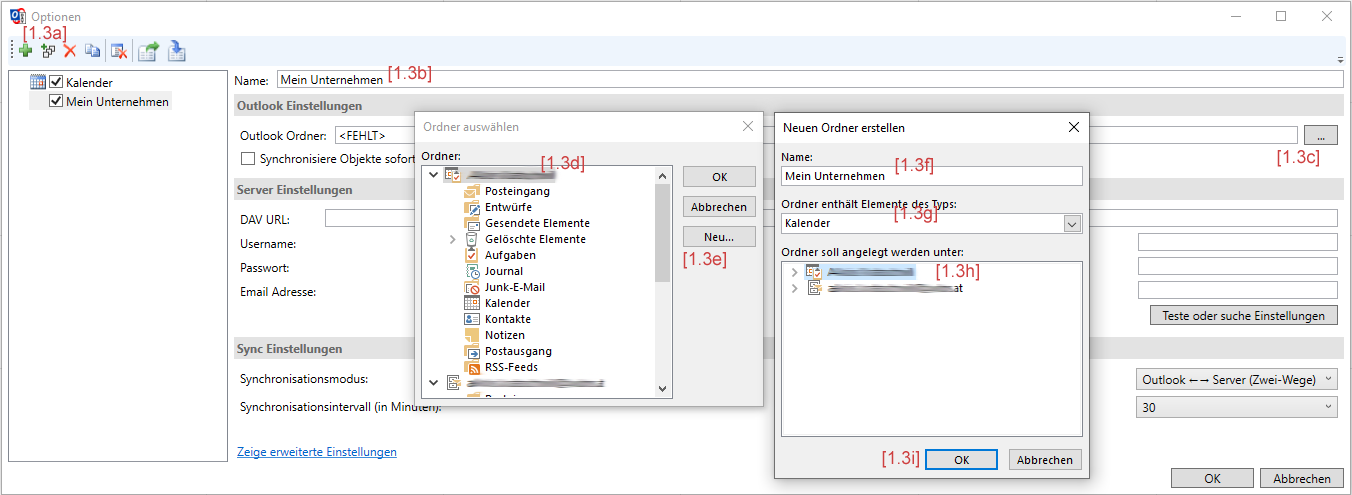
Die oben gezeigte Konfiguration hat einen unangenehmen Beigeschmack: Kalender (Nur dieser Computer). Leider gilt dieses Attribut nicht nur der Namensgebung, sondern auch dem Umstand, dass das erste Kalenderobjekt (Standardkalender) nicht gelöscht werden kann. Im folgenden Schritt erstellen wir in der MS Outlook DB ein neues Kalender-Objekt. Der folgende Ablauf ist dem oben gezeigten Beispiel sehr ähnlich und ergänzt/ersetzt den Punkt[1.2g]. Bei der Auswahl der Datendatei [1.3c] achten wir darauf, dass nur das Root-Objekt markiert ist [1.3d] ( generell ist das Ihre E-Mail-Adresse). Danach auf den NEU Button klicken [1.3e]. Im neuen Dialogfenster einen Namen für den Kalender bereitstellen [1.3f] (kann vom Profilnamen abweichen) und als Type Kalender [!] auswählen [1.3g]. Zuletzt noch ein Check des Root-Objekts [1.3h] . Mit dem OK Button [1.3i] speichern und den Dialog schließen.
Im Root-Objekt [1.3j] ist nun das neue Kalenderobjekt [1.3k] sichtbar und hinterlegt.
Mit OK [1.3l] bestätigen wir diesen Schritt und vervollständigen die Konfiguration, wie oben unter Punkt 1.2 beschrieben, mit der Eingabe des DAV-URLs und der Credentials.
2. Fazit
Dieser Leitfaden kann durch Abänderung des DAV-URL, der Credentials (falls notwendung) und durch die entsprechende Wahl des MS Outlook Objekts (Ordner) auch auf die Synchronisierung von Kontakten (Adressbüchern), Aufgaben oder Notizen angewendet werden.Quellennachweis
[1] https://de.wikipedia.org/wiki/CardDAV [2] https://de.wikipedia.org/wiki/CalDAV [3] https://www.microsoft.com/en-us/microsoft-365/exchange/email/ [4] https://en.wikipedia.org/wiki/Free_and_open-source_software [5] https://caldavsynchronizer.org/ [6] https://caldavsynchronizer.org/download-2/ [7] https://www.sogo.nu/ [8] https://nextcloud.com/ [9] https://sabre.io/baikal/ [10] https://github.com/tchapi/davis [11] https://www.7-zip.org/Rechtlicher Hinweis
Markennamen und Markenlogos sind registrierte Handelsmarken, deren Nutzung hier zur Produkt- bzw. Leistungsbeschreibung eingesetzt werden. Das Eigentums- und Urheberrecht liegt beim jeweiligen Markeninhaber:in bzw. Inhaber:in von Urheberrechten. Die eingesetzten Bilder sind symbolisch und können je nach Produktversion abweichen.LMDE ist ein Linux Mint-Projekt, das für "Linux Mint Debian Edition" steht. Sein Ziel ist es, sicherzustellen, dass Linux Mint weiterhin die gleiche Benutzererfahrung bieten kann, sollte Ubuntu jemals verschwinden. Außerdem ermöglicht es uns, zu beurteilen, wie sehr wir von Ubuntu abhängig sind und wie viel Arbeit mit einem solchen Ereignis verbunden wäre.
In diesem Beitrag wird gezeigt, wie Sie in ca. 20 Minuten ein voll funktionsfähiges Betriebsystem inkl. Browser, E-Mail-Client, eine komplette Office Suite und eine quelloffene IDE (Software-Entwicklung) installieren; lizenzkostenfrei!
Einige Anbieter wie Comodo, Thawte oder Geotrust benötigen für die Ausstellung eines SSL-Zertifikats eine CSR-Datei, die die wichtigsten Informationen zu Ihrem Zertifikat und Ihrer Firma enthält. Nicht alle Anbieter stellen die Möglichkeit, eine Zertifikatsanfrage online zu generieren zur Verfügung.
Dieser Artikel erklärt, wie man mittels openssl eine Zertifikatsanfrage (CSR) für Multi-Domain-Zertifikate erstellen kann.
Achtung: das beschriebene Vorgehen kann bei einigen Anbietern abweichen. Diese Anbieter benötigen einen CSR für ein Single-Domain-Zertifikate. Während des Enrollments erhalten Sie dann die Möglichkeit, die alternativen Namen anzugeben, unter denen der im Subject/Betreff des Zertifikates stehende Common Name/Domainname erreichbar ist.
 ...und bestätigen Sie mit
  .
.
1. Vorbereitungen
Melden Sie sich am (PC)System als root an oder übernehmen Sie mit su die Rechte des SuperUsers. In den folgenden Schritten wird die Erstellung einer *.conf, eines Private-Keys und einer CSR-Datei erklärt. Für die Bezeichnung der Files wähle ich persönlich den (Haupt-)Domain-Namen in Verbindung mit dem Erstellungsdatum (Monat.Jahr) und dem entsprechenden Dateinamens-Suffix. Somit behalte ich den Überblick, auch dann, wenn es einmal mehr zu tun gibt.1.1 Die *.conf erstellen
Die Dateimeinedomain.tld.2016.01.conf erstellen:
cd /etc/ssl && touch meinedomain.tld.2016.01.conf
nano /etc/ssl/meinedomain.tld.2016.01.conf
Wichtig: kopieren Sie die unteren Angaben in den Editor und ändern Sie diese Ihren Bedürfnissen entsprechend ab. Verwenden Sie keine Sonderzeichen!
[req]
distinguished_name = req_distinguished_name
req_extensions = v3_req
prompt = no
[req_distinguished_name]
C = AT
ST = Steiermark
L = Graz
O = Unternehmensbezeichnung oder Vor Nachname
OU = Abteilung
CN = meinedomain.tld
[v3_req]
keyUsage = keyEncipherment, dataEncipherment
extendedKeyUsage = serverAuth
subjectAltName = @alt_names
[alt_names]
DNS.1 = www.meinedomain.tld
DNS.2 = meinedomain.tld
DNS.3 = www.anderedomain.tld
DNS.4 = anderedomain.tld
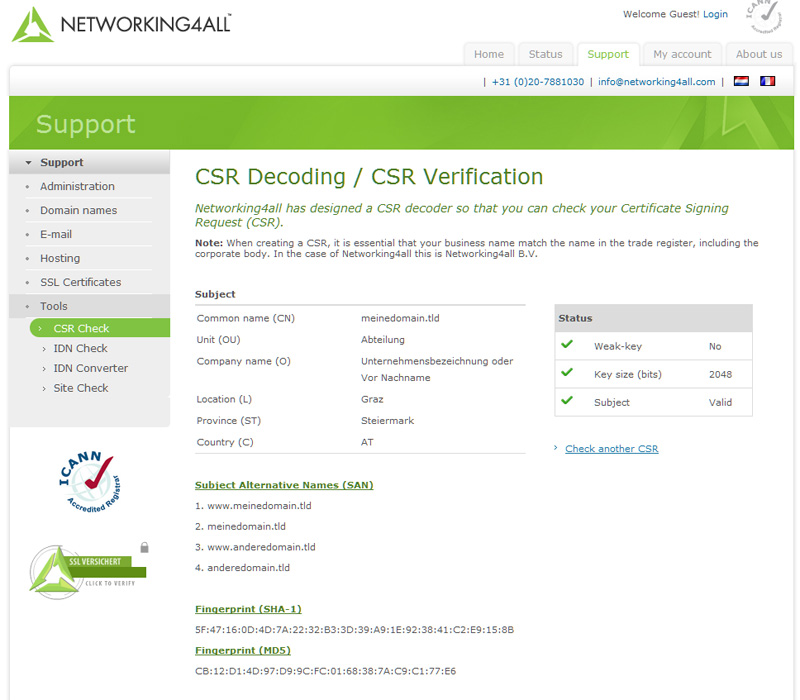
Wichtig: tragen Sie bei den "alt-names" alle möglichen Varianten ein. Es werden zuerst die SAN-Einträge gecheckt und falls welche existieren, wird der CN nicht nochmal überprüft. Fazit: sollten SAN-Einträge existieren, wird der CN in manchen Fällen ignoriert. Im CN sollten Sie trotzdem immer die Haupt-Domain eintragen. Weitere Informationen unter RFC 6125.
1.2 Private Key erstellen
Der Private Key mit einer Schlüssellänge von 2048 Bit wird erstellt mittels der Eingabeopenssl genrsa -out meinedomain.tld.2016.01.key 2048
1.3 Das CSR erstellen
Das CSR wird unter Zuhilfenahme der erstelltenmeinedomain.tld.2016.01.conf ezeugt:
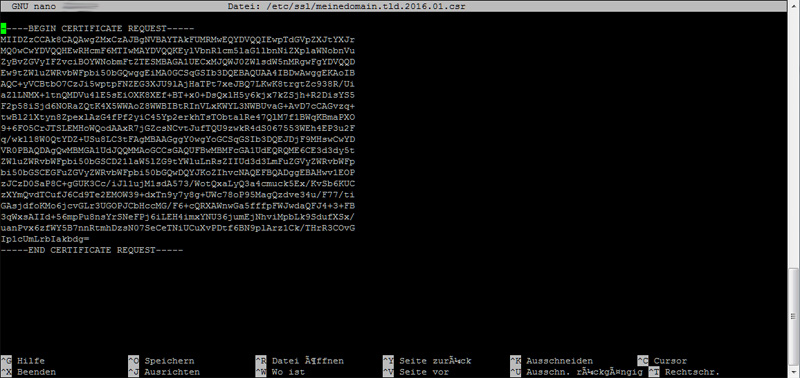
openssl req -new -out meinedomain.tld.2016.01.csr -key meinedomain.tld.2016.01.key -config meinedomain.tld.2016.01.confDas CSR auslesen und kopieren mit
nano /etc/ssl/meinedomain.tld.2016.01.csr
1.4 CSR online prüfen
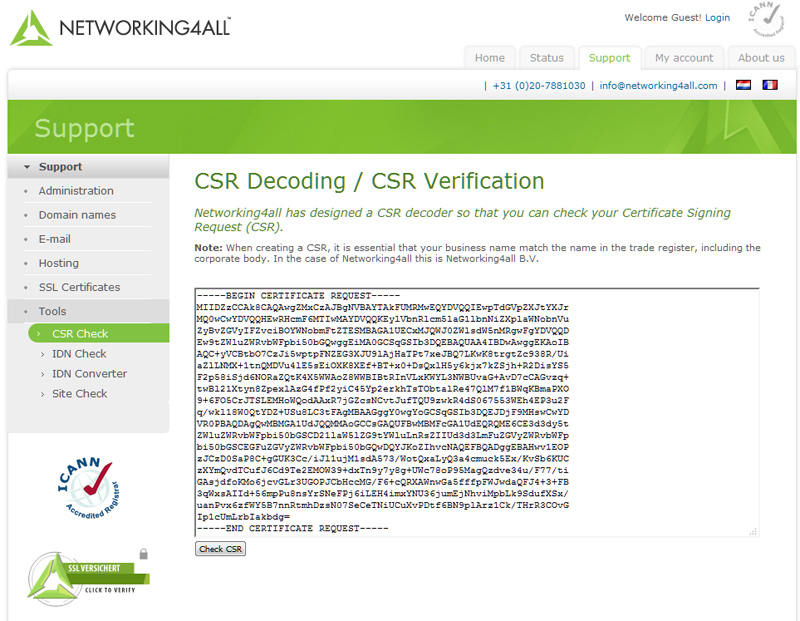
Unter https://www.networking4all.com/en/support/tools/csr+check/ können Sie einen Online-Check durchführen. Kopieren Sie den gesamten Inhalt des CSR in das Eingabefeld...
...und bestätigen Sie mit Check CSR
.
1.5 CSR anwenden
Nun können Sie das CSR an den entsprechenden Dienstleister weitergeben und die Ausstellung des Zertifikats mit den von Ihnen angegebenen Daten kann erfolgen.1.6 Weiterführende Links
https://www.thomas-krenn.com https://icertificate.eu https://ssl-trust.com [wdns_howto_callout class="info" headline="Anbieter kontaktieren"]Sollten Sie sich unsicher über die Art des benötigten CSR sein (Single-/Multi-Domain, empfehle ich, mit dem Anbieter (CA) Rücksprache zu halten.[/wdns_howto_callout]In dieser Anleitung zeige ich, wie Sie unter MS Windows 7 die Anwendung Win32 OpenSSL installieren und einrichten. Dazu werden wir die notwendigen Programmdateien downloaden und installieren sowie einige Anpassungen zur einfacheren Handhabung vornehmen.
Diese Anleitung und die folgenden Screenshots beruhen auf MS Windows 7 - die Installation wird aber auch mit aktuelleren bzw. mit älteren Version des Betriebsystems funktionieren. Sie sollten jedoch beachten, dass die gezeigten Darstellungen geringfügig von der Benutzeroberfläche abweichen werden. Alle Installationsaktionen müssen mit den Rechten eines Administrators ausgeführt werden.

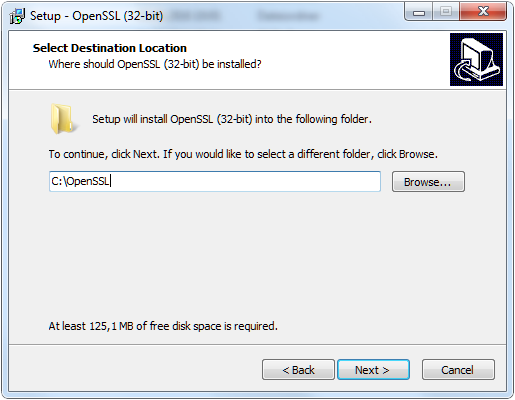
 Damit ich in späterer Folge keine Fingerakkrobatik anwenden muss, ändere ich den Installationpfad auf C:\OpenSSL (wie in Abb. unten)
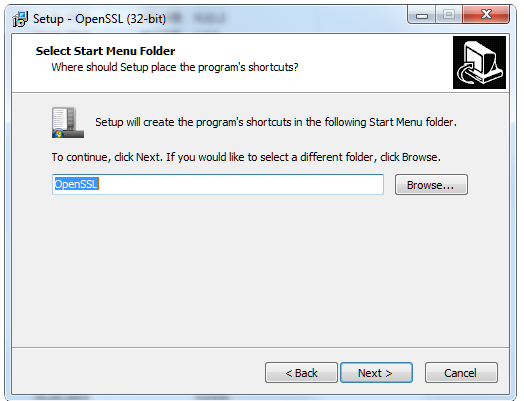
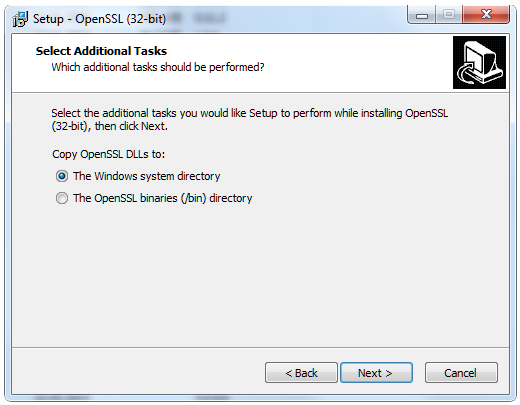
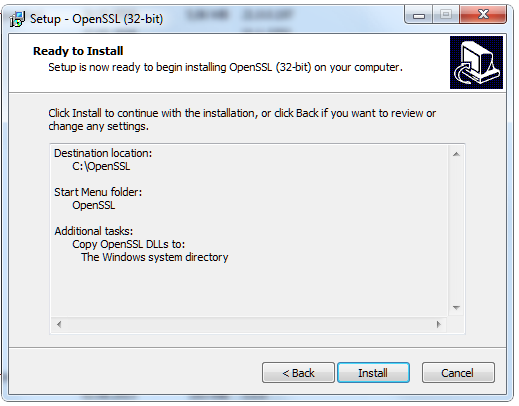
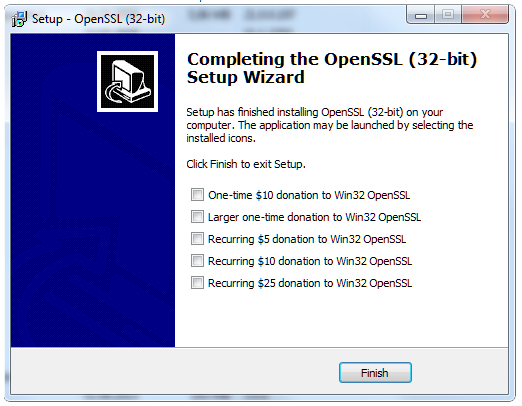
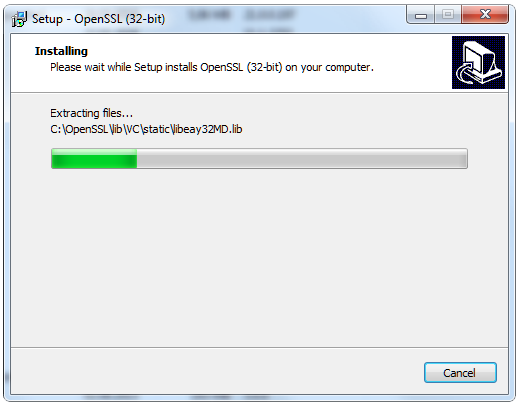 Im vorletzten Schritt der Installation können Sie eine Spende zur Unterstützung des Projekts einreichen (wenn Sie möchten). Wenn Sie dazu gerade keine Zeit haben, entfernen Sie das Häckchen und bestätigen mit der Taste *Finish*:
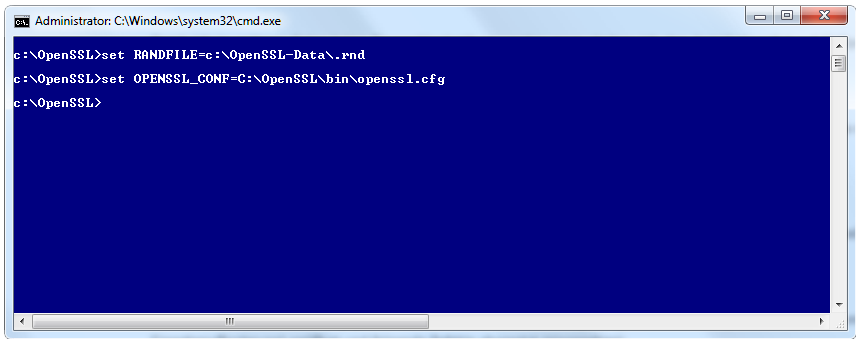
 Für die ordnungsgemäße Funktion benötigt Win32 OpenSSL zwei Umgebungsvariablen. Mittels Command-Prompt (DOS Eingabeaufforderung) werden folgende Befehle abgesetzt (eingegeben):
 Nach einem Neustart von MS Windows ist die Anwendung bereit für den ersten Einsatz.
1. Vorbereitung
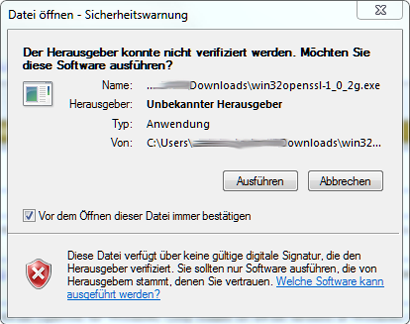
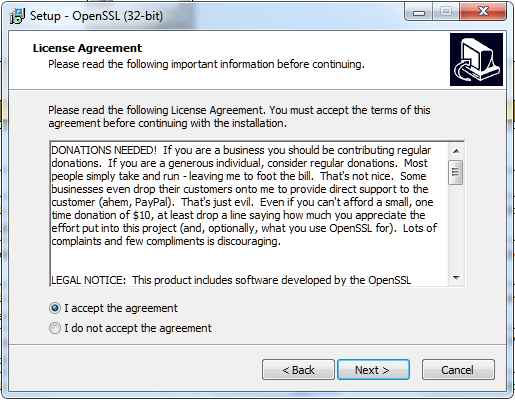
Zuerst laden wir das Installationspaket von Win32 OpenSSL von der offiziellen Seite des Herstellers Shining Light Productions herunter. Ich habe mich dabei für die 32-Bit Version (Win32 OpenSSL v1.0.2g) entschieden. Diese Version läuft sowohl auf 32 als auch auf 64 Bit MS Windows Systemen. Die Installation gestaltet sich recht einfach: ein Doppelklick auf die ausführbare EXE-Datei startet die Installation:
Damit ich in späterer Folge keine Fingerakkrobatik anwenden muss, ändere ich den Installationpfad auf C:\OpenSSL (wie in Abb. unten)
Im vorletzten Schritt der Installation können Sie eine Spende zur Unterstützung des Projekts einreichen (wenn Sie möchten). Wenn Sie dazu gerade keine Zeit haben, entfernen Sie das Häckchen und bestätigen mit der Taste *Finish*:
2. Konfiguration
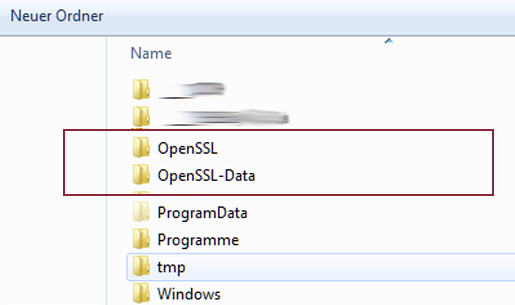
Damit die erstellten Zertifikate, Keys und CSRs einfach abgelegt und wiedergefunden werden können, wird dazu ein eigenes Verzeichnis erstellt: c:\OpenSSL-Data
Für die ordnungsgemäße Funktion benötigt Win32 OpenSSL zwei Umgebungsvariablen. Mittels Command-Prompt (DOS Eingabeaufforderung) werden folgende Befehle abgesetzt (eingegeben):
set RANDFILE=c:\OpenSSL-Data\.rnd
set OPENSSL_CONF=C:\OpenSSL\bin\openssl.cfg
Dabei sind die geänderten Pfadangaben zu berücksichtigen!
Nach einem Neustart von MS Windows ist die Anwendung bereit für den ersten Einsatz.
SSL (Secure Sockets Layer) ist ein Protokoll, mit dem eine verschlüsselte Übermittlung(Transportverschlüsselung) von Daten, z.B. vom Browser zum Webserver, erfolgt. Ein digitales Zertifikat ist ein digitaler Datensatz, der bestimmte Eigenschaften von Personen oder Objekten bestätigt und dessen Authentizität und Integrität durch kryptografische Verfahren geprüft werden kann. Transport Layer Security (TLS, deutsch Transportschichtsicherheit), weitläufiger bekannt unter der Vorgängerbezeichnung Secure Sockets Layer (SSL), ist ein hybrides Verschlüsselungsprotokoll zur sicheren Datenübertragung im Internet. Seit Version 3.0 wird das SSL-Protokoll unter dem neuen Namen TLS weiterentwickelt und standardisiert, wobei Version 1.0 von TLS der Version 3.1 von SSL entspricht.
TLS-Verschlüsselung wird heute vor allem mit HTTPS eingesetzt. Die meisten Webserver unterstützen TLS 1.0, viele auch SSLv2 und SSLv3 mit einer Vielzahl von Verschlüsselungsmethoden, fast alle Browser und Server setzen jedoch bevorzugt TLS mit RSA- und AES- oder Camellia-Verschlüsselung ein. In aktuellen Browsern ist SSLv2 deaktiviert oder führt zu einer Sicherheitswarnung,[1] da diese Protokollversion eine Reihe von Sicherheitslücken[2][3] aufweist. Seit dem Bekanntwerden des Poodle-Angriffs auf die Verschlüsselung mit SSL gilt dies bei vielen Servern und Browsern auch für SSLv3. Die Weiterentwicklung TLS 1.1 wird von Google Chrome unterstützt, TLS 1.2 wird in der Standardkonfiguration von Internet Explorer, Firefox, Google Chrome, Opera und Apple iOS Safari verwendet (Stand 02/2014).[4]
In Verbindung mit einem virtuellen Server, zum Beispiel mit HTTP (etwa beim Apache HTTP Server über den VHost-Mechanismus), ist es grundsätzlich als Nachteil zu werten, dass pro Kombination aus IP-Adresse und Port nur ein Zertifikat verwendet werden kann, da die eigentlichen Nutzdaten des darüber liegenden Protokolls (und damit der Name des VHosts) zum Zeitpunkt des TLS-Handshakes noch nicht übertragen wurden. Dieses Problem wurde mit der TLS-Erweiterung Server Name Indication im Juni 2003 durch die RFC 3546 behoben. Dabei wird bereits beim Verbindungsaufbau der gewünschte Servername mitgesendet. Die ursprüngliche Erweiterung wurde für TLS 1.0 beschrieben, aufgrund der Kompatibilität der einzelnen TLS-Versionen zueinander wird SNI auch bei TLS 1.1 und TLS 1.2 entsprechend der Empfehlung umgesetzt.
1.1 Wie funktioniert SSL
- Der Client baut eine Verbindung zum Server auf.
- Der Server authentisiert sich gegenüber dem Client mit einem Zertifikat.
- Der Client überprüft hierbei die Vertrauenswürdigkeit des X.509-Zertifikats und ob der Servername mit dem Zertifikat übereinstimmt. Optional kann sich der Client mit einem eigenen Zertifikat auch gegenüber dem Server authentisieren.
- Dann schickt entweder der Client dem Server eine mit dem öffentlichen Schlüssel des Servers verschlüsselte geheime Zufallszahl, oder die beiden Parteien berechnen mit dem Diffie-Hellman-Schlüsselaustausch ein gemeinsames Geheimnis.
- Aus dem Geheimnis wird dann ein kryptographischer Schlüssel abgeleitet. Dieser Schlüssel wird in der Folge benutzt, um alle Nachrichten der Verbindung mit einem symmetrischen Verschlüsselungsverfahren zu verschlüsseln und zum Schutz von Nachrichten-Integrität und Authentizität durch einen Message Authentication Code abzusichern.
1.2 Vorteile von SSL verschlüsselten Verbindungen
- Schutz gegen Manipulation und unberechtigten Zugriff während der Übertragung.
- Digitales Anhängen eines kryptografischen Schlüssels an Unternehmensdaten.
- Sicherheit bei Kreditkartentransaktionen, Datenübertragung, Logins, u.v.m.
- Validierung des Unternehmens, der Datei/Dokument und der Domain/Server.
- u.v.m...
1.3 Validierungstypen
SSL-Zertifikate geben den an der Kommunikation beteiligten Parteien die Gewissheit, dass sie auf eine authentische Website zugreifen. Ein SSL-Zertifikat bestätigt die Identität einer Partei anhand eines spezifischen Validierungsprozesses vor der Austellungs des Zertifikates. Dieser Validierungsprozess ist abhängig von der Art und Weise, wie die Itentität eines Antragstellers durch die CA (Certificate Authority - Zertifizierungsstelle) durchgeführt wird. Anerkannte SSL-Validierungskategorien sind: Extended Validation (EV), Organization Validation (OV) und Domain Validation (DV).1.3.1 Domain Validation (DV)
Domain Validation ist die einfachste Art der SSL-Zertifizierung. Domain Validation bestätigt, dass die Domain registriert ist und eine Person mit administrativen Vollmachten die Zertifizierungsanfrage genehmigt hat.- Validiert die Kontrolle über die Domain.
- Zeigt im Browser ein Vorhängeschloss an.
- Zeigt den Namen der Zertifizierungsstelle im Browser an.
1.3.2 Organization Validation (OV)
Organization Validation (OV) war bis vor einigen Jahren die höchste Stufe der Validierungen. OV validiert sowohl den Inhaber der Domain bzw. die Nutzungsberechtigung sowie die im Zertifikat enthaltenen Unternehmensinformationen (wie z.B. Unternehmensbezeichnung, Stadt und Land). Im Gegensatz zu SSL-Zertifikaten mit Extended Validation bietet Organization Validation keine grüne Adressleiste und der Name des Unternehmens wird nicht in der Adressleiste dargestellt. Organization Validation (OV) ist eine weniger starke und ausführliche Validierungsmethode stellt die einfache Unternehmensvalidierung dar.- Validiert Domain-Inhaberschaft.
- Authentifiziert das jeweilige Unternehmen.
- Erhält Nachweis über die Rechtmäßigkeit des Antrags.
- Zeigt die Unternehmensinformationen im Zertifikat an.
1.3.3 Extended Validation (EV)
Extended Validation (EV) stellt den größten Aufwand bei der Validierung eines Antragstellers bzw. dessen Unternehmen dar. Die Validierungskriterien werden vom CA/Browser-Forum festgelegt. SSL-Zertifikate mit Extended Validation (EV) aktivieren im Browser die grüne Adressleiste und zeigen darin den Namen des Unternehmens und der Zertifizierungsstelle. Bei SSL-Zertifikaten mit Extended Validation überprüft die Zertifizierungsstelle zusätzlich die Domain-Inhaberschaft bzw. die Nutzungsrechte für die Domain sowie weitere Angaben des Unternehmens einschließlich der Rechtsform und die Berechtigung des Antragstellers, das Zertifikat im Namen des Unternehmens zu beantragen. Der Vorteil der Extended Validation (EV) liegt in einer höheren Vertrauenswürdigkeit.- Validiert Domain-Inhaberschaft.
- Zeigt die grüne Adressleiste im Browser an.
- Authentifiziert das jeweilige Unternehmen.
- Erhält Nachweis über die Rechtmäßigkeit des Antrags.
- Zeigt die Unternehmensinformationen im Zertifikat an.
- Zeigt den Namen des Unternehmens und der Zertifizierungsstelle im Browser an.
1.4 Subject Alternative Names (SAN)
Bei SSL-Zertifikaten, welche die sog. Subject Alternative Names (SAN) unterstützen, handelt es sich um Zertifikatstypen, die mehrere Domainnamen in ein Zertifikat integrieren können. Diese Zertifikate werden auch Multi-Domain-Zertifikate genannt. SAN-fähige SSL-Zertifikate werden auch als Unified Communications-Zertifikate (UC) bezeichnet. SAN bietet ein Subject-Alternative-Name-Feld, in dem zusätzliche Domainnamen in nur einem Zeritifkat angegeben und geschützt werden können. Die Zertifikats-Kosten werden dadurch verringert, die Verwaltung des Zertifikats vereinfacht.In einem anderen Beitrag habe ich gezeigt, wie Sie Win32 OpenSSL installieren und einrichten. Hier erkläre ich den praktischen Einsatz von Win32 OpenSSL anhand eines Beispiels.
 Durch diese Angaben wird ein Root CA Certificate mit einer Gültigkeit von 10 Jahren erstellt.
Praktischer Einsatz
Starten Sie Win32 OpenSSL von der Kommandozeile (cmd.exe). Dazu wechseln Sie in das Installationsverzeichnis c:\OpenSSL (lt. Anleitung oben). Sollten Sie einen anderen Installationsort verwendet haben, ist die Eingabe entsprechend anzupassen:c:\OpenSSL\bin\openssl.exe
1. Private Key erstellen
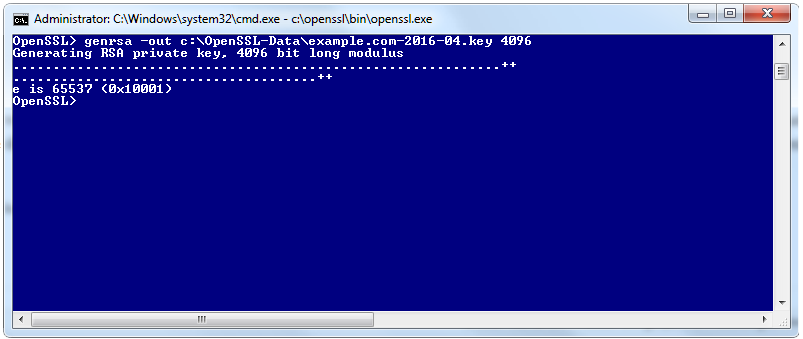
Zuerst erstellen wir einen privaten Schlüssel mit einer Länge von 4096 Bit. Damit sich der Schlüssel bzw. die in Folge erstellten Dateien eindeutig zuordnen lassen, füge ich den Domain-/Hostname an den Namen der erstellten Dateien an. In diesem Beispiel erstelle ich Key und CSR für die Domain example.com. Ebenfalls hat sich die Angabe des Datums der Erstellungan den Dateinamen bewährt. Gespeichert werden die Dateien in dem zuvor erstellten Ordner c:\OpenSSL-Data. Daraus ergibt sich folgender Befehl:genrsa -out c:\OpenSSL-Data\example.com-2016-04.key 4096
2. Submit Certificate Request (CSR) erstellen
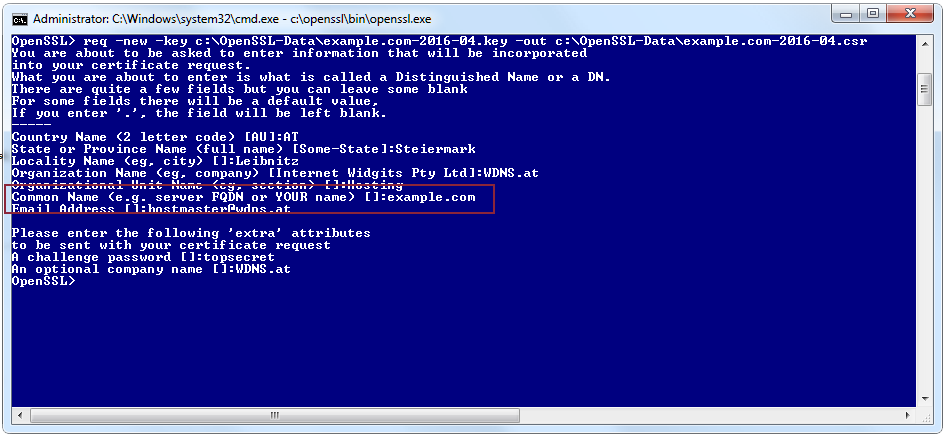
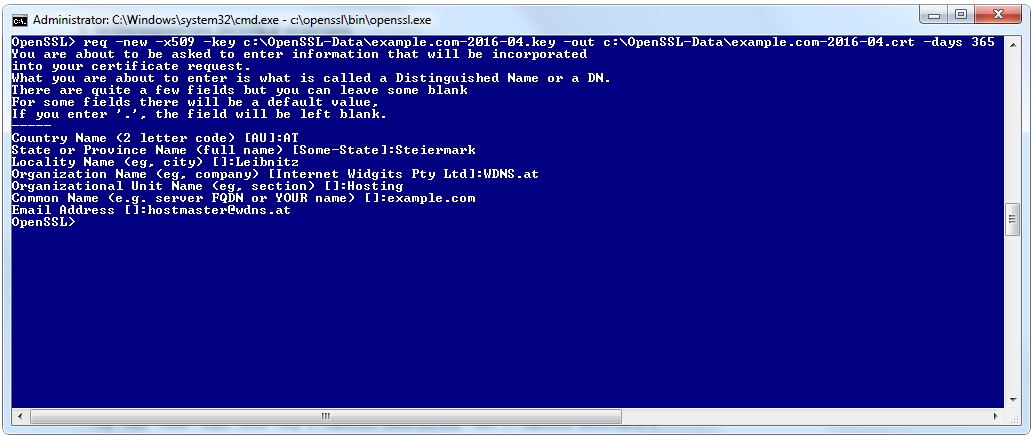
Das CSR enthält alle relevanten Angaben zum Zertifikatsinhaber und zum Domain-/Hostnamen, für den das Zertifikat gültig sein soll. Wichtig dabei ist die Angabe Common Name: Soll das Zertifikat zur Verbindungsverschlüsselung (SSL, TLS, STARTTLS, HTTPS) eingesetzt werden (Web-/FTP-/Mailserver), ist hier der Domain-/Hostname anzugeben. Bezugnehmend zu den Pfadangaben oben, setzt sich der dafür notwendige Befehl folgend zusammen:req -new -key c:\OpenSSL-Data\example.com-2016-04.key -out c:\OpenSSL-Data\example.com-2016-04.csr
3. Selbstsigniertes Zertifikat erstellen
Mit dem erstellten Private Key und dem CSR können wir ein selbstsigniertes Zertifikat mit einer Gültigkeit von einem Jahr (oder länger) erstellen:req -new -x509 -key c:\OpenSSL-Data\example.com-2016-04.key -out c:\OpenSSL-Data\example.com-2016-04.crt -days 365
4. Root CA Certificate
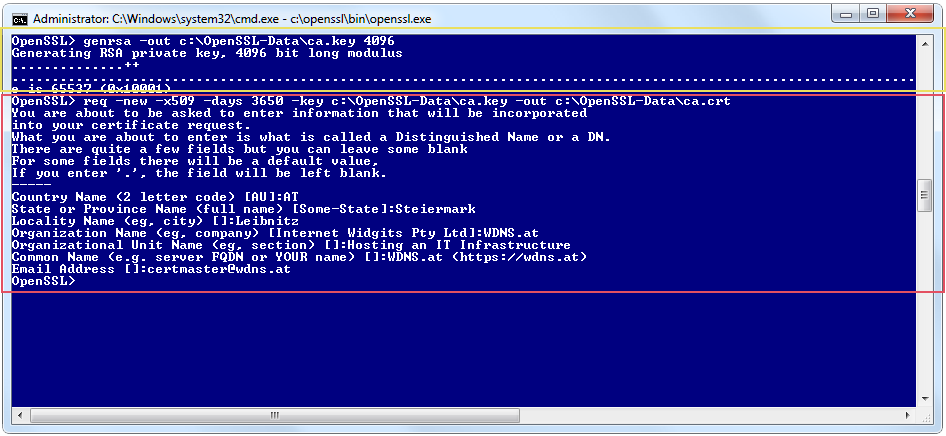
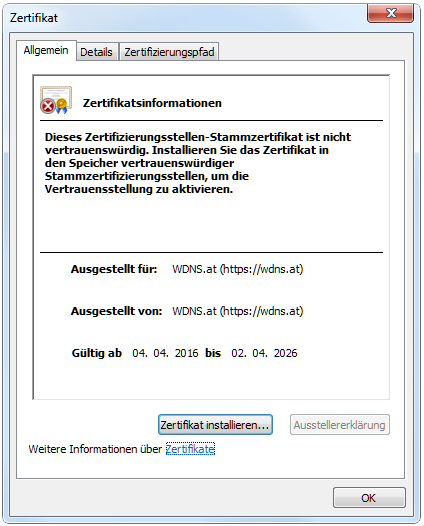
Da wir in diesem Beispiel als eigene CA fungieren, wird ein sog. Root CA Certificate benötigt. Zu den obligatorischen Angaben muss zusätzlich eine Gültigkeitsdauer (in Tagen) angegeben werden. Ich bezeichne das Root Certificate mit ca.crt. Zuerst wird ein eigener Key erstellt, danach das Cert:genrsa -out c:\OpenSSL-Data\ca.key 4096 req -new -x509 -days 3650 -key c:\OpenSSL-Data\ca.key -out c:\OpenSSL-Data\ca.crt
Durch diese Angaben wird ein Root CA Certificate mit einer Gültigkeit von 10 Jahren erstellt.
Windows 11 Setup starten
Das Setup starten und bis zum Bereich Netzwer-Setup durchlaufen. Das Netzwerk-Setup verlangt erzwungener Maßen eine Internetverbindung.Variante 1: OOBE\BYPASSNRO
Wenn das Setup bei „Mit einem Netzwerk verbinden“ hängt:- Drücke
Shift + F10 - Gib ein:
OOBE\BYPASSNRO - Enter drücken. Der PC startet nun automatisch neu
Diese Anleitung beschreibt, wie Sie sich mithilfe von WinSCP SFTP Client mit Ihrem Webspace verbinden und Daten hochladen. Das FTP-Protokoll ist in seiner Spezifikation sehr unsicher. Anmeldeinformationen wie Benutzername und Passwörter werden im Klartext übertragen. Deswegen unterstützen unsere Server TLS.
Das FTP-Protokoll ist in seiner Spezifikation sehr unsicher. Anmeldeinformationen wie Benutzername und Passwörter werden im Klartext übertragen. Deswegen unterstützen unsere Server TLS (Transport Layer Security). Bei TLS-Verbindungen werden alle Daten verschlüsselt übertragen. Dies wird auch FTPS bzw. FTPES genannt (explizites FTP über TLS).
[wdns_howto_callout class="info" headline="Wir raten Ihnen, immer FTPS zu verwenden. "]Stellen Sie sicher, immer eine aktuelle Version von WinSCP SFTP Client zu verwenden. [/wdns_howto_callout]
 Zum Verbinden mit dem Server wählen Sie im Anschluß das
  Nach den Verbindungsaufbau sehen Sie, je nach Konfiguration der Ansicht, im linken Bereich
  [wdns_howto_callout class="info" headline="Wir raten Ihnen, immer FTPS zu verwenden. "]Stellen Sie sicher, immer eine aktuelle Version von WinSCP SFTP Client zu verwenden. [/wdns_howto_callout]
1. Vorbereitungen
1.1 Installation von WinSCP
Sollten Sie WinSCP noch nicht installiert haben, kann das Programm von der offiziellen Webseite heruntergeladen werden. Die Nutzung ist kostenlos. WinSCP SFTP Client steht ausschließlich für MS Windows Plattformen zur verfügung. WinSCP SFTP Client ist ein freies (kostenloses) Programm, der Programmcode ist einsehbar/veränderbar (Open-Source Software). Die Anwendung wird unter den Bedingungen der GNU General Public License (GPL) Version 2 veröffentlicht und zur Verfügung gestellt.1.2 Einrichten eines FTP-Benutzers
Zunächst müssen Sie im Server Control Panel einen FTP-Benutzer anlegen. Eine passende Anleitung finden Sie hier.2. Konfiguration von WinSCP
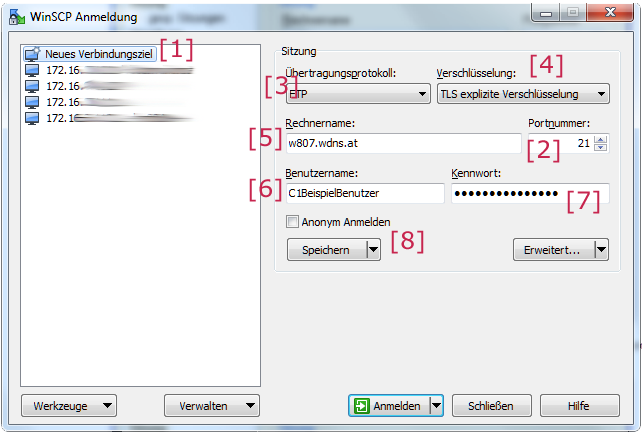
Nachdem Sie WinSCP gestartet haben, erscheint das Anmeldefenster. Bitte führen Sie Schritt für Schritt, entsprechend der Anleitung aus.
- Klicken Sie auf
Neues Verbindungsziel [1] - Stellen Sie die
Portnummer [2]auf 21 Übertragungsprotokoll [3]auf FTP- Die
Verschlüsselung [4]auf TLS explizite Verschlüsselung Rechnername [5]erhält den Hostnamen bzw. die IP Adresse (siehe Zugangsdaten - FTP Server)Benutzername [6]den Namen des erstellten FTP-Benutzers- das
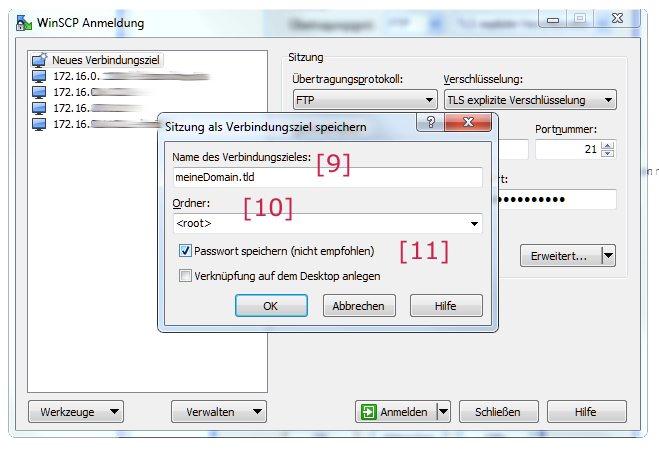
Kennwort [7]desselben Speichern [8]der Einstellungen
Verbindung einen Namen [9] vergeben, das Stammverzeichnis auswählen ( Ordner [10] ) und das Passwort dauerhaft speichern [11] können. Ein Klick auf den Button OK schließt den Vorgang ab.
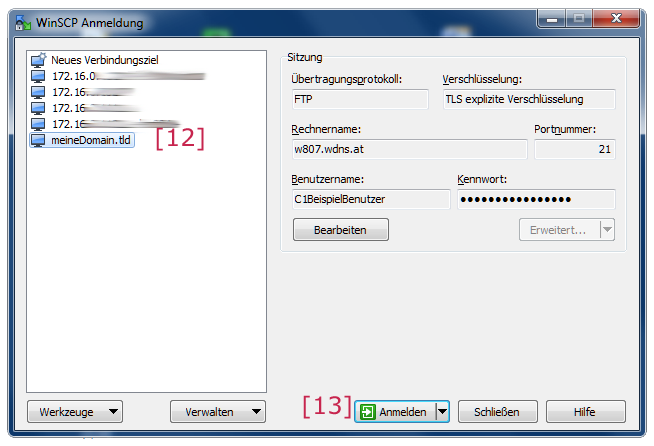
Zum Verbinden mit dem Server wählen Sie im Anschluß das Verbindungsziel [12] aus und bestätigen mit Anmelden [13]
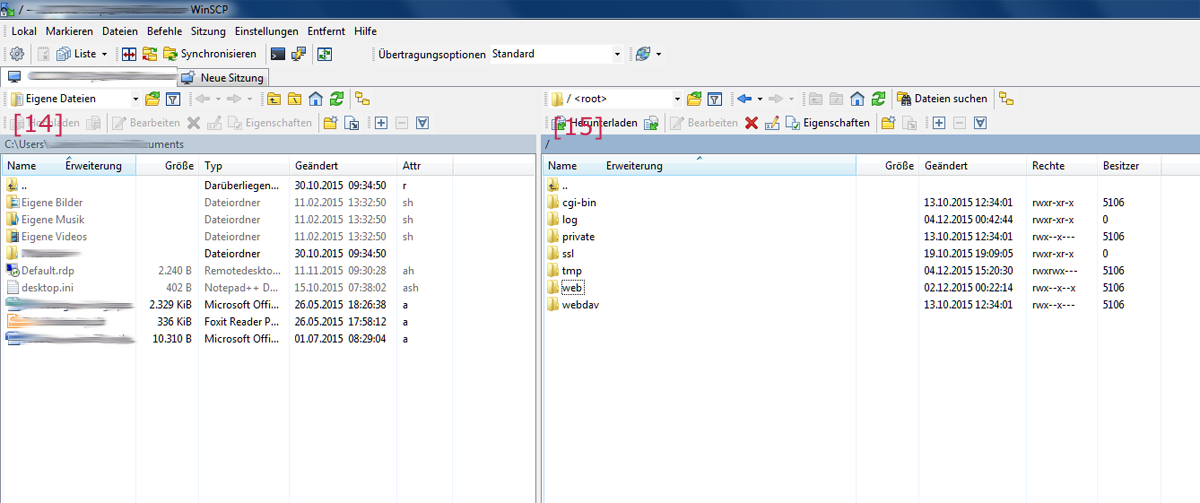
Nach den Verbindungsaufbau sehen Sie, je nach Konfiguration der Ansicht, im linken Bereich Lokal [14] die Dateien auf Ihrem Rechner und im rechten Bereich Server [15] die Verzeichnisstruktur am Server. Der Ordner web ist das Verzeichnis, in das Sie Ihre Dateien für Ihre Website hochladen müssen:
[wdns_howto_callout class="info" headline="Wir raten Ihnen, immer FTPS zu verwenden. "]Stellen Sie sicher, immer eine aktuelle Version von WinSCP SFTP Client zu verwenden. [/wdns_howto_callout]